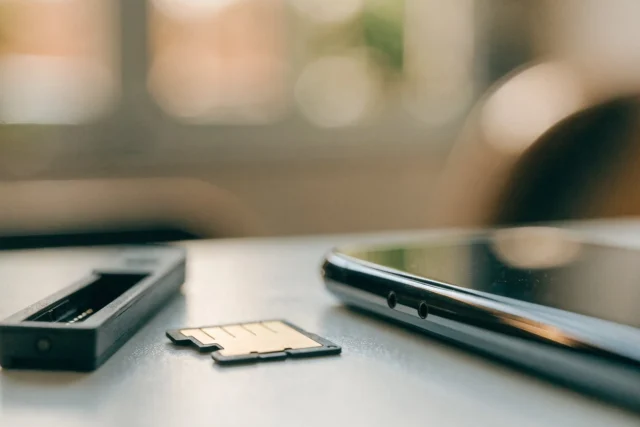
Khôi phục ảnh đã xóa từ thư viện: quy trình sẽ khác nhau tùy thuộc vào thời điểm ảnh bị xóa.
 Mỗi Rodrigo Pereira
Ảnh bị xóa và ảnh biến mất khỏi thư viện ảnh cần được kiểm tra theo những cách khác nhau. Trong trường hợp đầu tiên, hãy bắt đầu bằng cách kiểm tra thùng rác của ứng dụng. Trong trường hợp thứ hai, hãy kiểm tra tài khoản của bạn, các album ẩn và các thư mục hiển thị. Việc ảnh biến mất có thể do nhiều nguyên nhân; việc điều tra sẽ cho biết liệu tệp tin đó còn tồn tại hay không.
Ngoài ra còn có ảnh được gửi qua WhatsApp và ảnh từ người đã đổi thiết bị hoặc khôi phục cài đặt gốc. Mỗi đường dẫn đều kết thúc ở một nơi khác nhau, và chỉ có một trong số đó dẫn đến ứng dụng quét, ứng dụng này trên Android 11 trở lên, không cần quyền root, sẽ đọc bộ nhớ cache và hình thu nhỏ rồi trả về phiên bản nhỏ của ảnh.
Hãy tìm cảnh quay của bạn bên dưới và để việc quét hình lại sau cùng, nơi nó thuộc về.
Trước khi cài đặt bất cứ thứ gì, hãy tìm hiểu xem bức ảnh biến mất như thế nào.
Cài đặt ứng dụng phục hồi dữ liệu là bước cuối cùng cần làm. Khi một bức ảnh bị xóa, dung lượng lưu trữ của nó sẽ được giải phóng để chứa dữ liệu mới, và bất kỳ ứng dụng cài đặt nào cũng sẽ ghi đè lên dữ liệu cũ. Bảng dưới đây cho thấy mỗi loại mất dữ liệu sẽ dẫn đến hậu quả như thế nào:
| Nó biến mất như thế nào? | Nó đâu rồi? | Thuật ngữ | Đã đến lúc giải quyết |
|---|---|---|---|
| Bạn đã xóa nó (tình huống 1) | Thùng rác trong thư viện ảnh, Google Photos hoặc Ảnh đã xóa gần đây | 30 đến 60 ngày | Phút |
| Cô ấy biến mất một mình (tình huống 2) | Thư mục ẩn, danh mục lỗi thời, thẻ SD | Không có hạn chót | Từ vài phút đến một giờ |
| Thông tin đến qua WhatsApp (tình huống 3) | Thư mục phương tiện WhatsApp hoặc người gửi | Điều đó phụ thuộc vào người gửi. | Phút |
| Thay thế hoặc thiết lập lại thiết bị (kịch bản 4) | Sao lưu (Google Photos, Google One, iCloud) | Miễn là bản sao lưu còn tồn tại. | Từ phút đến giờ |
| Thùng rác đã được xóa (Android) | Bộ nhớ đệm và hình thu nhỏ được ứng dụng quét đọc. | Cho đến khi chúng bị ghi đè. | Từ vài chục phút đến vài giờ |
Tình huống 1: Bạn đã xóa nó khỏi thư viện ảnh.
Phương pháp phổ biến và nhanh nhất: khôi phục từ thùng rác chỉ mất vài phút và trả về tệp tin gốc với kích thước ban đầu.
Trên Android: biểu tượng thùng rác cho thư viện ảnh và Google Photos.
Mở Google Photos, chạm vào Thư viện, rồi chạm vào Thùng rác. Theo nguồn tin, nếu bật sao lưu tại thời điểm xóa, ảnh sẽ được lưu trữ trong 60 ngày; nếu không bật sao lưu, ảnh sẽ được lưu trữ trong 30 ngày. Trang hỗ trợ của Google Photos. Nhấn giữ vào ảnh và chọn Khôi phục.
Nếu điện thoại sử dụng thư viện ảnh riêng, quy trình cũng tương tự: Thư viện ảnh của Samsung có biểu tượng thùng rác trong menu ba dấu gạch ngang, với thời gian lưu giữ 30 ngày, còn Thư viện ảnh của Xiaomi có biểu tượng riêng trong mục Album. Thời gian lưu giữ ảnh của từng nhà sản xuất, tùy thuộc vào từng loại màn hình, được nêu trong... Hướng dẫn sử dụng thùng rác 30 và 60 ngày.

Ứng dụng tự động sao lưu ảnh và giữ lại các tệp trong thùng rác trong 60 ngày khi tính năng sao lưu được bật.
Trên iPhone: Ứng dụng đã xóa gần đây và iCloud
Trong ứng dụng Ảnh, hãy vào Album, cuộn xuống cuối trang và mở mục Ảnh đã xóa gần đây. Apple sẽ lưu giữ ảnh ở đó trong 30 ngày; kể từ iOS 16, album này yêu cầu xác thực bằng Face ID hoặc mật mã. Chọn ảnh và nhấn Khôi phục. Khi Thư viện ảnh iCloud được bật, album tương tự sẽ xuất hiện trên iCloud.com, trong bất kỳ trình duyệt nào của máy tính.
Nếu ảnh không có ở đó, hãy kiểm tra album Ảnh ẩn trong cùng danh sách. Nhiều ảnh biến mất trên iPhone chỉ đơn giản là do thao tác chạm nhầm trong menu chia sẻ.
Tình huống 2: bức ảnh biến mất mà không ai xóa nó.
Android sử dụng danh mục phương tiện để hiển thị hình ảnh trong nhiều ứng dụng thư viện ảnh. Các vấn đề liên quan đến việc cập nhật danh mục này, quyền truy cập và các thư mục bị loại trừ khỏi hiển thị có thể khiến hình ảnh hiện có không xuất hiện. Đây là các đường dẫn có thể kiểm tra được, chứ không phải là lời giải thích tự động cho mọi tệp bị thiếu.
Thư mục bị ẩn bởi tệp .nomedia.
Tệp có tên .nomedia có thể hướng dẫn thư viện ảnh bỏ qua một thư mục. Trước khi xóa tệp này, hãy kiểm tra lý do tại sao nó tồn tại: nó có thể bảo vệ quyền riêng tư của các tệp ứng dụng. Nếu bạn tìm thấy một bức ảnh muốn hiển thị, tốt nhất là chỉ sao chép bức ảnh đó vào một thư mục ảnh bạn chọn, giữ lại bản gốc.
Danh mục phòng trưng bày đã lỗi thời
Nếu không có tệp .nomedia và ảnh nằm trong thư mục, hãy buộc hệ thống đọc lại dữ liệu lưu trữ:
- Khởi động lại điện thoại; Android sẽ quét lại các tệp đa phương tiện khi bạn bật máy.
- Nếu vẫn chưa đủ, hãy vào Cài đặt, Ứng dụng, tìm thư viện ảnh (hoặc Google Photos), nhấn vào Bộ nhớ, rồi chọn Xóa bộ nhớ đệm. Thao tác này chỉ xóa ảnh thu nhỏ.
- Mở lại thư viện ảnh và đợi vài phút với màn hình vẫn bật.
- Nếu sự cố vẫn tiếp diễn, hãy di chuyển thư mục chứa Google Files đến một vị trí khác rồi mang trở lại; thư mục này cần thiết để đăng ký các tệp.
Thẻ SD bị lỗi hoặc lắp không đúng cách
Ảnh trên thẻ SD sẽ biến mất khi thẻ bị mất kết nối hoặc bắt đầu gặp sự cố. Hãy tắt thiết bị, tháo và lắp lại thẻ. Nếu cảnh báo vẫn tiếp tục, hãy kết nối thẻ với máy tính bằng bộ chuyển đổi và sao chép nội dung thẻ: một thẻ bị hỏng một lần sẽ dễ bị hỏng lại.
Trên Android, Google Files cũng có thùng rác riêng: những gì bạn xóa thông qua đó sẽ được lưu trong Thùng rác trong 30 ngày, ở menu bên cạnh.

Nó cho phép điều hướng qua các thư mục lưu trữ, hiển thị các tập tin ẩn và có thùng rác riêng sau 30 ngày.
Trên iPhone của bạn, hãy kiểm tra tài khoản iCloud Photos và trạng thái trong Cài đặt. Thay đổi cài đặt đồng bộ hóa có thể thay đổi những hình ảnh có sẵn trên thiết bị của bạn. Trước khi bật hoặc tắt đồng bộ hóa, hãy đọc các tùy chọn và xác minh rằng thư viện của bạn nằm trong tài khoản chính xác. Thời gian đồng bộ hóa phụ thuộc vào tốc độ kết nối internet và dung lượng tệp.
Tình huống 3: bức ảnh được gửi qua WhatsApp
Ảnh bạn nhận được trên WhatsApp cũng tồn tại trên thiết bị của người gửi và, trong một thời gian, vẫn còn trong cuộc trò chuyện. Mở cuộc trò chuyện và cuộn đến ảnh. Nếu ảnh xuất hiện kèm biểu tượng tải xuống, hãy nhấn vào để tải xuống lại; nếu WhatsApp báo không thể tải xuống, hãy hỏi người gửi, người mà ảnh vẫn còn trong thư viện ảnh của họ.
Trên Android, WhatsApp lưu các tệp đã tải xuống vào thư mục Android/media/com.whatsapp/WhatsApp/Media. Thư mục này chỉ hiển thị trong thư viện ảnh nếu tùy chọn "Hiển thị phương tiện" được bật trong Cài đặt WhatsApp, Trò chuyện. Nếu tùy chọn này bị tắt, ảnh sẽ vẫn ở đó; hãy mở thư mục bằng Google Files và sao chép những ảnh bạn muốn vào thư mục DCIM.
Trên iPhone, WhatsApp lưu phương tiện ngay trong ứng dụng và ảnh chỉ được lưu vào thư mục Ảnh nếu tùy chọn "Lưu vào Cuộn ảnh" được bật trong Cài đặt > Trò chuyện. Xóa ảnh trong Ảnh? Ảnh vẫn còn trong cuộc trò chuyện. Xóa toàn bộ cuộc trò chuyện? Chỉ còn lại người gửi hoặc bản sao lưu WhatsApp trên iCloud, được khôi phục khi cài đặt lại ứng dụng.
Tình huống 4: Thay đổi thiết bị hoặc khôi phục cài đặt gốc.
Khôi phục cài đặt gốc và thay thế điện thoại sẽ xóa toàn bộ bộ nhớ trong, và không ứng dụng nào có thể đọc được dữ liệu ở đó. Câu hỏi đặt ra là: bản sao lưu được lưu ở đâu?
- Google Photos: Đăng nhập bằng cùng một tài khoản trên thiết bị mới và mở ứng dụng. Tất cả dữ liệu đã sao lưu sẽ xuất hiện trở lại, bao gồm cả thùng rác trong 60 ngày qua.
- Google One Backup: Nó lưu dữ liệu và cài đặt ứng dụng, chứ không phải thư viện ảnh; ảnh chỉ được khôi phục nếu bạn đã bật tính năng sao lưu Google Photos.
- iCloud: Khi bật Thư viện ảnh iCloud, toàn bộ thư viện sẽ được khôi phục khi bạn đăng nhập bằng cùng một ID Apple. Nếu tắt tính năng này, bản sao lưu iCloud từ thiết bị cũ có thể chứa thư viện ảnh (Camera Roll), nhưng nó chỉ được khôi phục trong quá trình thiết lập ban đầu của iPhone mới.
- Sao lưu máy tính: Những người sao lưu iPhone của họ bằng Finder hoặc iTunes sẽ lưu trữ thư viện ảnh trên điện thoại; các chương trình mở bản sao lưu này chạy trên Windows và Mac, chứ không phải trên chính điện thoại.
Sau khi khôi phục cài đặt gốc, hãy kiểm tra các bản sao lưu trên đám mây, trên máy tính, thẻ nhớ và trong các cuộc trò chuyện. Bộ nhớ trong của các thiết bị hiện đại sử dụng các cơ chế bảo vệ có thể ngăn chặn việc khôi phục dữ liệu trước đó. Nếu không có bản sao lưu nào khác, một chương trình không thể đảm bảo việc khôi phục hình ảnh chỉ bằng cách kết nối điện thoại.
Tính năng mới nhất của Android: ứng dụng quét
Quá trình quét chỉ phát huy tác dụng trong một trường hợp: bạn đã xóa ảnh, thùng rác đã hết hạn hoặc đã bị xóa sạch, và không có bản sao lưu nào. Ứng dụng tham khảo là DiskDigger, và khả năng của nó phụ thuộc vào phiên bản Android.
Sau khi xóa vĩnh viễn, kết quả phụ thuộc vào dung lượng lưu trữ, mã hóa và liệu dữ liệu đó vẫn còn truy cập được hay không. DiskDigger mô tả các tìm kiếm không dùng quyền root chỉ giới hạn ở các vị trí như bộ nhớ đệm và hình thu nhỏ. Việc sửa đổi hệ thống để cố gắng mở rộng quyền truy cập có thể xóa dữ liệu và ảnh hưởng đến các tài nguyên khác, vì vậy đây không phải là bước được khuyến nghị cho một nỗ lực tự phát.
Để tận dụng tối đa chức năng quét cơ bản:
- Hãy ngừng chụp ảnh và quay video ngay khi bạn nhận thấy có sự cố: mỗi tập tin mới được ghi lại sẽ làm giảm nguy cơ xảy ra sự cố.
- Tắt dữ liệu di động và Wi-Fi trong khi quét để các bản cập nhật tự động không ghi lại bất cứ điều gì.
- Cài đặt DiskDigger từ Play Store và bắt đầu quét cơ bản; trên thẻ nhớ 128 GB, quá trình này có thể mất từ vài chục phút đến hơn một giờ.
- Hãy lưu những gì bạn tìm thấy vào Google Drive hoặc thẻ SD, chứ không phải vào bộ nhớ đang được quét.
Trên Play Store, DiskDigger có xếp hạng 3.1 dựa trên hơn 500.000 đánh giá; hãy sử dụng nó với lưu ý rằng kết quả thường thấy khi không có quyền truy cập root là một hình ảnh thu nhỏ. Hướng dẫn sử dụng DiskDigger mà không cần quyền root. Nó cho thấy kết quả của từng loại quét.

Nó quét bộ nhớ đệm và hình thu nhỏ để tìm ảnh đã xóa; nếu không có quyền truy cập root, kết quả thường là phiên bản có kích thước nhỏ hơn.
Tại sao iPhone không có ứng dụng quét?
Không có ứng dụng DiskDigger nào trong App Store. Mỗi ứng dụng iOS chạy trong môi trường riêng biệt và chỉ thấy các tệp mà hệ thống cung cấp thông qua trình chọn ảnh. Không có ứng dụng nào trong cửa hàng đọc được bộ nhớ nằm bên dưới ứng dụng Ảnh, vì vậy "khôi phục sâu trên iPhone" là một lời hứa mà hệ thống không thực hiện được.
Tên của các ứng dụng "khôi phục iPhone", chẳng hạn như Dr.Fone, UltData và PhoneRescue, là các chương trình dành cho cả Windows và Mac: chúng kết nối thiết bị qua cáp hoặc mở bản sao lưu iTunes và iCloud. Trên iPhone, thứ tự luôn là Đã xóa gần đây, Album ẩn, iCloud.com và bản sao lưu, như đã được mô tả chi tiết trong... Hướng dẫn khôi phục ảnh trên iOS.
Thùng chứa rác: loại thùng rác bạn lắp đặt trước khi cần dùng đến.
Dumpster cung cấp thêm thùng rác và chức năng khôi phục dữ liệu trên Android. Mức độ hữu ích của nó phụ thuộc vào việc ứng dụng đã bảo quản hoặc tìm thấy những tập tin nào. Trước khi dựa vào tính năng bảo vệ này, hãy kiểm tra các thư mục được bảo vệ và thử nghiệm với một tập tin không quan trọng. Hãy giữ một bản sao riêng cho những bức ảnh không thể bị mất.

Ứng dụng thùng rác bổ sung cho Android: lưu lại những gì bạn xóa sau khi cài đặt và khôi phục chúng chỉ bằng một lần chạm.
Những sai lầm làm mất đi cơ hội phục hồi.
- Hãy cài đặt ứng dụng quét trước khi kiểm tra thùng rác. Tác phẩm sắp đặt này ghi lại hình ảnh trên khoảng trống mà thùng rác trước đây để lại.
- Tiếp tục chụp ảnh và quay video. Một phút video 4K chiếm hàng trăm megabyte, đủ để ghi đè lên một thư mục ảnh.
- Chạy chương trình dọn dẹp bộ nhớ trong quá trình tìm kiếm. Các ứng dụng này xóa bộ nhớ đệm và hình thu nhỏ, chính xác là những dữ liệu mà quá trình quét cơ bản đọc được. hướng dẫn làm sạch bộ nhớ Nó giải thích những người dọn dẹp này chạm vào những gì và bỏ qua những gì.
- Hãy đổ hết rác trong thùng rác để tạo thêm không gian. Thùng rác của Google Photos cũng tính vào dung lượng lưu trữ của bạn; hãy kiểm tra xem có gì bên trong trước khi sử dụng.
Làm sao tôi có thể tránh phải trải qua chuyện này một lần nữa?
Bản sao lưu đã được xác minh cung cấp một lộ trình dự đoán được hơn so với việc cố gắng khôi phục dữ liệu đã bị xóa. Nó cũng cần được duy trì và kiểm tra: dung lượng lưu trữ đầy, tài khoản không chính xác và việc xóa có thể làm ảnh hưởng đến quyền truy cập. Ba điều chỉnh sau đây giúp tổ chức việc bảo vệ này:
- Trên Android, mở Google Photos, chạm vào ảnh đại diện của bạn, vào Cài đặt Google Photos, sau đó chọn Sao lưu và bật tính năng này. Chọn "Tiết kiệm dung lượng" nếu dung lượng lưu trữ của bạn có hạn: ảnh sẽ được nén nhưng vẫn được lưu lại.
- Trên iPhone của bạn, hãy bật Thư viện ảnh iCloud trong Cài đặt, chọn tên của bạn, iCloud, Ảnh. Nếu 5 GB không đủ, Google Photos dành cho iOS cũng sao lưu ảnh vào tài khoản Google của bạn.
- Mỗi tháng một lần, hãy mở thùng rác trong Google Photos hoặc ứng dụng Ảnh đã xóa gần đây và xem qua trước khi xóa.
Lý do về mặt kinh tế giải thích những hạn chế này: Google Photos cung cấp 15 GB mỗi tài khoản, được chia sẻ với Gmail và Drive; khi hết dung lượng, quá trình sao lưu sẽ dừng lại và Google bán dung lượng đó thông qua Google One. Apple cung cấp 5 GB trên iCloud và bán iCloud+ với giá cao hơn. DiskDigger và Dumpster xuất hiện với giá 0 trên Play Store; phần mô tả của mỗi ứng dụng đều cho biết những gì gói miễn phí bao gồm.
Câu hỏi thường gặp
Liệu có thể khôi phục những bức ảnh đã bị xóa từ lâu không?
Ảnh cũ vẫn có thể được lưu giữ nếu bản sao đã được bảo quản. Hãy kiểm tra thư viện ảnh, các bản sao lưu độc lập và các thiết bị đã sử dụng trong khoảng thời gian đó. Đồng bộ hóa không đảm bảo lưu giữ vĩnh viễn: việc xóa có thể lan truyền và thùng rác có thời hạn sử dụng. Nếu không có bản sao, việc khôi phục có thể không thực hiện được.
Tôi có cần root thiết bị Android của mình để khôi phục ảnh không?
Việc tìm kiếm trong thùng rác, tài khoản và các thư mục có thể truy cập không yêu cầu quyền root. Việc sửa đổi hệ thống có thể ảnh hưởng đến các tính năng bảo mật và, trong một số quy trình nhất định, xóa dữ liệu. Đừng làm điều này chỉ để cố gắng khôi phục một bức ảnh; trước tiên hãy sử dụng hết các bản sao lưu hiện có và cân nhắc tìm kiếm sự trợ giúp chuyên nghiệp.
Google Photos có thể giúp gì nếu tôi đã xóa ảnh đó khỏi thư viện ảnh trên điện thoại?
Hãy kiểm tra cả thư viện Google Photos và thùng rác trong tài khoản đã dùng để sao lưu. Việc xóa ảnh khỏi thư viện khác không tự động có nghĩa là ảnh đã được chuyển vào thùng rác của Google. Hiệu quả khác nhau tùy thuộc vào tích hợp và thao tác được sử dụng; hãy tìm ảnh ở cả hai vị trí.
Ảnh được khôi phục bằng ứng dụng có trở lại kích thước ban đầu không?
Từ thùng rác hay bản sao lưu, đúng vậy: đó vẫn là cùng một tập tin. Từ một lần quét cơ bản bằng DiskDigger, không cần quyền root, thứ thường được trả về nhất là hình thu nhỏ mà thư viện ảnh tạo ra cho lưới ảnh, có độ phân giải thấp hơn nhiều so với 12 megapixel của một máy ảnh hiện đại.
Hãy bắt đầu bằng cách đặt câu hỏi đúng: ảnh biến mất như thế nào? Mở thùng rác, thư mục hoặc bản sao lưu cảnh của bạn ngay bây giờ, trước khi cài đặt bất cứ thứ gì; việc quét chỉ dành cho trường hợp đó là tất cả những gì còn lại.
Đọc thêm
- Khôi phục ảnh đã xóa chỉ trong vài phút: thùng rác tái chế 30 và 60 ngày
- Khôi phục ảnh đã xóa trên Android: những gì DiskDigger tìm thấy mà không cần quyền root
- Khôi phục ảnh đã xóa trên iPhone: thùng rác, iCloud và bản sao lưu
- Ứng dụng dọn dẹp bộ nhớ: dung lượng bộ nhớ biến mất ở đâu và cách giải phóng dung lượng