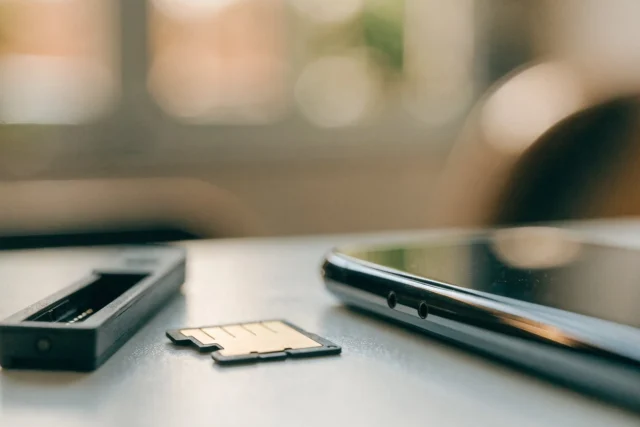
Wiederherstellung gelöschter Fotos aus der Galerie: Der Vorgang variiert je nachdem, wann das Foto gelöscht wurde.
 Setzen Rodrigo Pereira
Ein gelöschtes Foto und ein aus der Galerie verschwundenes Foto erfordern unterschiedliche Überprüfungen. Im ersten Fall sollten Sie zunächst den Papierkorb der App überprüfen. Im zweiten Fall prüfen Sie Ihr Konto, versteckte Alben und angezeigte Ordner. Das Verschwinden kann verschiedene Ursachen haben; erst die Untersuchung zeigt, ob die Datei noch existiert.
Es gibt auch das Foto, das über WhatsApp kam, und das von jemandem, der das Gerät gewechselt oder auf Werkseinstellungen zurückgesetzt hat. Jeder dieser Wege führt zu einem anderen Ziel, und nur einer davon führt zu einer Scan-App, die unter Android 11 und höher ohne Root-Zugriff Cache und Vorschaubilder ausliest und eine verkleinerte Version des Bildes zurückgibt.
Suchen Sie sich unten Ihre Szene aus und heben Sie sich das Scannen für den Schluss auf, wo es hingehört.
Bevor Sie irgendetwas installieren, finden Sie heraus, wie das Foto verschwunden ist.
Die Installation einer Wiederherstellungs-App ist der letzte Schritt. Wenn ein Foto gelöscht wird, wird der Speicherplatz für neue Daten freigegeben, und jede Installation überschreibt die gelöschten Daten. Die Tabelle zeigt, wie die verschiedenen Arten von Datenverlust enden:
| Wie konnte es verschwinden? | Wo ist es? | Begriff | Zeit, dies zu klären |
|---|---|---|---|
| Sie haben es gelöscht (Szenario 1) | Papierkorb in der Galerie, Google Fotos oder Kürzlich gelöscht | 30 bis 60 Tage | Minuten |
| Sie verschwand allein (Szenario 2) | Versteckter Ordner, veralteter Katalog, SD-Karte | Keine Frist | Minuten bis zu einer Stunde |
| Es kam über WhatsApp (Szenario 3). | WhatsApp-Medienordner oder Absender | Das hängt vom Absender ab. | Minuten |
| Geräteaustausch oder -reset (Szenario 4) | Backup (Google Fotos, Google One, iCloud) | Solange die Sicherung existiert | Minuten bis Stunden |
| Mülleimer bereits geleert (Android) | Vom Scan-App gelesene Caches und Miniaturansichten. | Bis sie überschrieben werden | Von Minuten bis Stunden |
Szenario 1: Sie haben es aus der Galerie gelöscht.
Die gebräuchlichste und schnellste Methode: Die Wiederherstellung aus dem Papierkorb dauert nur wenige Minuten und gibt die Originaldatei in ihrer ursprünglichen Größe zurück.
Auf Android: Papierkorb für Galerie und Google Fotos
Öffnen Sie Google Fotos, tippen Sie auf „Mediathek“ und dann auf „Papierkorb“. Wenn zum Zeitpunkt des Löschens eine Datensicherung aktiviert war, bleibt das Foto dort laut Quelle 60 Tage lang erhalten; ohne Datensicherung 30 Tage. Google Fotos-Hilfeseite. Tippen und halten Sie das Foto und wählen Sie „Wiederherstellen“.
Wenn das Smartphone eine eigene Galerie verwendet, ist der Vorgang ähnlich: Samsungs Galerie verfügt über einen Papierkorb im Dreizeilenmenü mit einer Aufbewahrungsfrist von 30 Tagen, während Xiaomis Galerie in den Alben integriert ist. Die Aufbewahrungsfristen der einzelnen Hersteller, aufgeschlüsselt nach Bildschirm, finden Sie in der... Leitfaden für 30- und 60-Tage-Abfallbehälter.

Es erstellt automatisch Sicherungskopien von Fotos und hält den Papierkorb 60 Tage lang leer, wenn die Datensicherung aktiviert ist.
Auf dem iPhone: Zuletzt gelöscht und iCloud
Öffnen Sie in der Fotos-App „Alben“, scrollen Sie nach unten und öffnen Sie „Zuletzt gelöscht“. Apple speichert das Foto dort 30 Tage lang. Seit iOS 16 ist für das Album Face ID oder ein Code erforderlich. Wählen Sie das Foto aus und tippen Sie auf „Wiederherstellen“. Wenn die iCloud-Fotomediathek aktiviert ist, wird dasselbe Album auf iCloud.com in jedem Browser angezeigt.
Falls das Foto nicht angezeigt wird, überprüfen Sie das Album „Versteckt“ in derselben Liste. Viele Fotos, die auf iPhones verschwinden, wurden lediglich durch einen falschen Tipp im Teilen-Menü ausgeblendet.
Szenario 2: Das Foto ist verschwunden, ohne dass es jemand gelöscht hat.
Android verwendet einen Medienkatalog zur Anzeige von Bildern in vielen Galerie-Apps. Probleme beim Aktualisieren dieses Katalogs, bei Berechtigungen oder bei von der Anzeige ausgeschlossenen Ordnern können dazu führen, dass ein vorhandenes Bild nicht angezeigt wird. Diese Pfade lassen sich überprüfen und erklären nicht automatisch jedes Fehlen einer Datei.
Der Ordner ist durch eine .nomedia-Datei versteckt.
Eine Datei namens .nomedia kann die Galerie anweisen, einen Ordner zu ignorieren. Bevor Sie sie löschen, prüfen Sie, warum sie existiert: Sie schützt möglicherweise die Privatsphäre von Anwendungsdateien. Wenn Sie ein Foto finden, das Sie zeigen möchten, kopieren Sie am besten nur dieses Bild in einen Fotoordner Ihrer Wahl und behalten Sie das Original.
Veralteter Galeriekatalog
Falls keine .nomedia-Datei vorhanden ist und sich das Foto im Ordner befindet, zwingen Sie das System, den Speicher neu einzulesen:
- Starten Sie Ihr Telefon neu; Android scannt die Medien beim Einschalten erneut.
- Falls das nicht ausreicht, gehen Sie zu Einstellungen, Apps, suchen Sie die Galerie (oder Google Fotos), tippen Sie auf Speicher und dann auf Cache leeren. Dadurch werden nur die Miniaturansichten gelöscht.
- Öffnen Sie die Galerie erneut und warten Sie einige Minuten bei eingeschaltetem Bildschirm.
- Sollte das Problem weiterhin bestehen, verschieben Sie den Ordner mit den Google-Dateien an einen anderen Ort und bringen Sie ihn anschließend wieder zurück; der Katalog wird benötigt, um die Dateien zu registrieren.
Defekte oder nicht korrekt eingesetzte SD-Karte
Fotos auf der SD-Karte verschwinden, wenn die Karte den Kontakt verliert oder Fehlfunktionen aufweist. Schalten Sie das Gerät aus, entnehmen Sie die Karte und setzen Sie sie wieder ein. Sollte die Warnung weiterhin angezeigt werden, schließen Sie die Karte an einen Computer mit Adapter an und kopieren Sie die geöffneten Daten: Eine einmal beschädigte Karte wird erneut beschädigt werden.
Auch unter Android verfügt Google Files über einen eigenen Papierkorb: Was Sie damit löschen, bleibt 30 Tage lang im Papierkorb im Seitenmenü.

Es navigiert durch Speicherordner, zeigt versteckte Dateien an und verfügt über einen eigenen 30-Tage-Papierkorb.
Überprüfen Sie auf Ihrem iPhone in den Einstellungen Ihren iCloud-Fotos-Account und dessen Status. Durch Ändern der Synchronisierungseinstellungen kann sich ändern, welche Bilder auf Ihrem Gerät verfügbar sind. Bevor Sie die Synchronisierung aktivieren oder deaktivieren, lesen Sie die Optionen und vergewissern Sie sich, dass Ihre Mediathek dem richtigen Account zugeordnet ist. Die Synchronisierungsdauer hängt von Ihrer Internetverbindung und der Dateigröße ab.
Szenario 3: Das Foto kam über WhatsApp
Ein über WhatsApp empfangenes Foto befindet sich auch auf dem Gerät des Absenders und ist eine Zeit lang im Chatverlauf sichtbar. Öffnen Sie den Chatverlauf und scrollen Sie zum Foto. Falls es mit einem Download-Symbol angezeigt wird, tippen Sie darauf, um es erneut herunterzuladen. Sollte WhatsApp melden, dass der Download fehlgeschlagen ist, fragen Sie den Absender, bei dem das Foto weiterhin in der Galerie gespeichert ist.
Unter Android speichert WhatsApp heruntergeladene Dateien im Ordner Android/media/com.whatsapp/WhatsApp/Media. Dieser Ordner wird in der Galerie nur angezeigt, wenn die Mediendarstellung in den WhatsApp-Einstellungen unter “Chats” aktiviert ist. Ist sie deaktiviert, bleiben die Fotos dort. Öffnen Sie den Ordner mit Google Dateien und kopieren Sie die gewünschten Dateien in den DCIM-Ordner.
Auf dem iPhone speichert WhatsApp Medien direkt in der App. Fotos werden nur dann in der Fotos-App gespeichert, wenn die Option “In Aufnahmen speichern” unter „Einstellungen“ > „Chats“ aktiviert ist. Wurde das Foto in der Fotos-App gelöscht? Es bleibt im Chat erhalten. Wurde der gesamte Chat gelöscht? Dann bleiben nur noch der Absender oder das WhatsApp-Backup in iCloud erhalten und werden bei einer Neuinstallation wiederhergestellt.
Szenario 4: Gerätewechsel oder Zurücksetzen auf Werkseinstellungen.
Durch das Zurücksetzen auf Werkseinstellungen und den Austausch des Telefons wird der gesamte interne Speicher gelöscht, und keine App kann mehr auf die dort gespeicherten Daten zugreifen. Die Frage ändert sich: Wo war das Backup?
- Google Fotos: Melden Sie sich auf dem neuen Gerät mit demselben Konto an und öffnen Sie die App. Alle gesicherten Daten werden wiederhergestellt, einschließlich des Papierkorbs der letzten 60 Tage.
- Google One Backup: Es speichert App-Daten und Einstellungen, nicht die Galerie; Fotos werden nur wiederhergestellt, wenn die Sicherung in Google Fotos aktiviert war.
- iCloud: Wenn die iCloud-Fotomediathek aktiviert ist, wird die gesamte Mediathek wiederhergestellt, sobald Sie sich mit derselben Apple-ID anmelden. Ist sie deaktiviert, kann das iCloud-Backup des alten Geräts die Aufnahmen enthalten, diese werden jedoch nur bei der Ersteinrichtung eines neuen iPhones wiederhergestellt.
- Computer-Backup: Bei Nutzern, die ihr iPhone mit Finder oder iTunes gesichert haben, befindet sich die Mediathek auf dem Telefon; die Programme, die diese Backups öffnen, laufen unter Windows und Mac, nicht auf dem Telefon selbst.
Nach dem Zurücksetzen auf Werkseinstellungen sollten Sie prüfen, ob Backups in der Cloud, auf Computern, Speicherkarten und in Chats vorhanden sind. Der interne Speicher moderner Geräte verwendet Schutzmechanismen, die die Wiederherstellung vorheriger Daten verhindern können. Falls kein anderes Backup existiert, kann ein Programm die Wiederherstellung des Systemabbilds nicht allein durch Anschließen des Telefons garantieren.
Die neueste Funktion von Android: die Scan-App
Der Scan kommt in einem Szenario zum Einsatz: Sie haben das Foto gelöscht, der Papierkorb ist abgelaufen oder wurde geleert, und es gibt kein Backup. Die Referenz-App ist DiskDigger, und ihr Funktionsumfang hängt von der Android-Version ab.
Nach dem endgültigen Löschen hängt das Ergebnis von Speichermedium, Verschlüsselung und den noch zugänglichen Daten ab. DiskDigger beschreibt die Suche außerhalb des Root-Verzeichnisses als auf Speicherorte wie Caches und Miniaturansichten beschränkt. Der Versuch, den Zugriff durch Systemmodifikationen zu erweitern, kann Daten löschen und andere Ressourcen beeinträchtigen. Daher ist dies kein empfehlenswerter Schritt für einen improvisierten Versuch.
So holen Sie das Beste aus dem Basisscannen heraus:
- Hören Sie sofort auf zu fotografieren und Videos aufzunehmen, sobald Sie den Verlust bemerken: Jede neu gespeicherte Datei verringert das Risiko.
- Schalten Sie während des Scannens mobile Daten und WLAN aus, damit automatische Aktualisierungen nichts aufzeichnen.
- Installieren Sie DiskDigger aus dem Play Store und starten Sie einen einfachen Scan; bei einer 128 GB Speicherkarte dauert dies zwischen einigen Minuten und über einer Stunde.
- Speichern Sie Ihre Funde auf Google Drive oder einer SD-Karte, nicht auf dem Speicher, der gerade durchsucht wird.
Im Play Store hat DiskDigger eine Bewertung von 3,1 Sternen basierend auf über 500.000 Rezensionen; beachten Sie bei der Nutzung, dass das typische Ergebnis ohne Root-Zugriff ein Miniaturbild ist. DiskDigger-Anleitung ohne Root-Zugriff Es zeigt die Ergebnisse der jeweiligen Scanarten.

Es durchsucht Caches und Miniaturansichten nach gelöschten Fotos; ohne Root-Zugriff ist das Ergebnis in der Regel die kleinere Version.
Warum hat das iPhone keine Scan-App?
DiskDigger ist nicht im App Store verfügbar. Jede iOS-App läuft in einer eigenen Umgebung und greift nur auf die Dateien zu, die das System über die Fotoauswahl bereitstellt. Keine App im Store liest den Speicher unterhalb der Fotos-App, daher ist die “umfassende Datenwiederherstellung auf dem iPhone” ein Versprechen, das das System nicht einhalten kann.
Die Namen der “iPhone-Wiederherstellungs-Apps” wie Dr.Fone, UltData und PhoneRescue beziehen sich in der Version, die Daten vom iPhone wiederherstellt, auf Windows- und Mac-Programme: Sie verbinden das Gerät per Kabel oder öffnen das iTunes- und iCloud-Backup. Auf dem iPhone ist die Reihenfolge immer: Zuletzt gelöscht, Verstecktes Album, iCloud.com und Backup, wie in der Dokumentation beschrieben. Anleitung zur Fotorestaurierung auf iOS.
Müllcontainer: Der Abfallbehälter, den man aufstellt, bevor man ihn braucht.
Dumpster bietet auf Android einen zusätzlichen Papierkorb und Wiederherstellungsfunktionen. Wie nützlich die App ist, hängt davon ab, welche Dateien sie sichern oder wiederfinden konnte. Bevor Sie sich auf diesen Schutz verlassen, überprüfen Sie die gesicherten Ordner und testen Sie ihn mit einer unwichtigen Datei. Bewahren Sie eine separate Kopie von Fotos auf, die Sie auf keinen Fall verlieren dürfen.

Zusätzlicher Papierkorb für Android: Speichert gelöschte Daten nach der Installation und stellt sie mit einem Fingertipp wieder her.
Fehler, die jede Chance auf Besserung ausschließen.
- Installieren Sie die Scan-App, bevor Sie im Müll nachsehen. Die Installation überdeckt den leeren Raum, den der Mülleimer hinterlassen hätte.
- Machen Sie weiterhin Fotos und Videos. Eine Minute 4K-Video benötigt Hunderte von Megabytes, genug, um einen Ordner mit Fotos zu überschreiben.
- Führen Sie während der Suche einen Speicherreiniger durch. Diese Apps löschen Caches und Miniaturansichten, also genau das Material, das beim normalen Scannen gelesen wird. Anleitung zur Speicherbereinigung Darin wird erklärt, was diese Reinigungsmittel berühren und was sie unberührt lassen.
- Leeren Sie den Mülleimer, um Platz zu schaffen. Der Papierkorb von Google Fotos zählt zu Ihrem Speicherplatzkontingent; überprüfen Sie daher vorher, was sich darin befindet.
Wie kann ich vermeiden, das noch einmal durchmachen zu müssen?
Ein verifiziertes Backup bietet einen besser planbaren Weg als der Versuch, gelöschte Daten wiederherzustellen. Es muss außerdem regelmäßig gepflegt und überprüft werden: Voller Speicherplatz, falsche Benutzerkonten und das Löschen von Daten können den Zugriff gefährden. Drei Einstellungen helfen, diesen Schutz zu organisieren:
- Öffnen Sie auf Ihrem Android-Gerät Google Fotos, tippen Sie auf Ihr Profilbild, gehen Sie zu den Google Fotos-Einstellungen, dann zu “Sicherung” und aktivieren Sie diese. Wählen Sie „Speicher sparen“, wenn Ihr Speicherplatz knapp ist: Das Foto wird komprimiert, aber trotzdem gespeichert.
- Aktivieren Sie auf Ihrem iPhone die iCloud-Fotomediathek unter „Einstellungen“, dann Ihr Name, „iCloud“ und „Fotos“. Falls 5 GB nicht ausreichen, bietet Google Fotos für iOS die gleiche Sicherungsfunktion in Ihrem Google-Konto.
- Öffnen Sie einmal im Monat den Papierkorb in Google Fotos oder der App „Zuletzt gelöscht“ und sehen Sie sich den Inhalt an, bevor Sie ihn leeren.
Die wirtschaftlichen Gegebenheiten erklären die Einschränkungen: Google Fotos bietet 15 GB Speicherplatz pro Konto, der mit Gmail und Drive geteilt wird. Ist dieser Speicherplatz aufgebraucht, werden keine Backups mehr erstellt und Google verkauft zusätzlichen Speicherplatz über Google One. Apple bietet 5 GB in iCloud und verkauft iCloud+ für mehr Speicherplatz. DiskDigger und Dumpster sind im Play Store kostenlos erhältlich; die jeweilige App-Beschreibung gibt an, welche Funktionen die kostenlose Version umfasst.
Häufige Fragen
Ist es möglich, Fotos wiederherzustellen, die vor langer Zeit gelöscht wurden?
Ein altes Foto kann erhalten bleiben, wenn eine Kopie existiert. Überprüfen Sie Ihre Bibliothek, unabhängige Backups und die Geräte, die Sie in diesem Zeitraum verwendet haben. Die Synchronisierung garantiert keine unbegrenzte Aufbewahrung: Gelöschte Fotos können sich ausbreiten, und der Papierkorb hat ein Ablaufdatum. Ohne eine Kopie ist eine Wiederherstellung möglicherweise nicht möglich.
Muss ich mein Android-Gerät rooten, um Fotos wiederherzustellen?
Die Suche nach Papierkorb, Benutzerkonten und zugänglichen Ordnern erfordert keinen Root-Zugriff. Systemänderungen können Sicherheitsfunktionen beeinträchtigen und in bestimmten Fällen Daten löschen. Versuchen Sie nicht, ein Foto wiederherzustellen; prüfen Sie zunächst alle vorhandenen Backups und ziehen Sie professionelle Hilfe in Betracht.
Kann Google Fotos helfen, wenn ich das Foto aus der Galerie meines Telefons gelöscht habe?
Überprüfen Sie sowohl die Google Fotos-Mediathek als auch den Papierkorb des Kontos, das für die Sicherung verwendet wurde. Das Löschen aus einer anderen Galerie bedeutet nicht automatisch, dass das Foto im Google-Papierkorb landet. Der Effekt hängt von der verwendeten Integration und Aktion ab; suchen Sie das Bild an beiden Orten.
Wird das von der App wiederhergestellte Foto wieder in seiner ursprünglichen Größe angezeigt?
Ob aus dem Papierkorb oder dem Backup – ja, es ist dieselbe Datei. Bei einem einfachen Scan mit DiskDigger, ohne Root-Zugriff, wird meist nur das Vorschaubild angezeigt, das die Galerie für das Fotoraster generiert hat – weit unter den 12 Megapixeln einer modernen Kamera.
Stellen Sie zunächst die richtige Frage: Wie ist das Foto verschwunden? Öffnen Sie jetzt den Papierkorb, den Ordner oder die Sicherungskopie Ihrer Szene, bevor Sie etwas installieren; ein Scan ist nur dann sinnvoll, wenn dies alles ist, was übrig geblieben ist.
Lesen Sie auch
- Gelöschte Fotos in wenigen Minuten wiederherstellen: die 30- und 60-Tage-Papierkörbe
- Gelöschte Fotos auf Android wiederherstellen: Was DiskDigger ohne Root-Zugriff findet
- Gelöschte Fotos auf dem iPhone wiederherstellen: Papierkorb, iCloud und Backups
- Apps zur Speicherbereinigung: Wo Speicherplatz verschwindet und wie man Speicherplatz freigibt