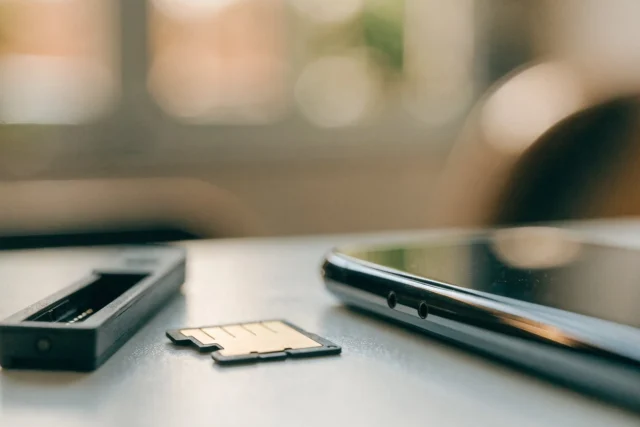
Recuperare le foto eliminate dalla galleria: la procedura varia a seconda di quando la foto è stata eliminata.
 Per Rodrigo Perera
Una foto cancellata e una foto scomparsa dalla galleria richiedono verifiche diverse. Nel primo caso, inizia controllando il cestino dell'app. Nel secondo, controlla il tuo account, gli album nascosti e le cartelle visualizzate. La scomparsa può avere diverse cause; è l'indagine che rivelerà se il file esiste ancora.
C'è anche la foto arrivata tramite WhatsApp e quella di qualcuno che ha cambiato dispositivo o ha effettuato un ripristino delle impostazioni di fabbrica. Ogni percorso porta a una destinazione diversa, e solo uno di essi conduce a un'app di scansione che, su Android 11 e versioni successive, senza accesso root, legge la cache e le miniature e restituisce una versione ridotta dell'immagine.
Trova la tua scena qui sotto e lascia la scansione per la fine, dove deve stare.
Prima di installare qualsiasi cosa, scopri come è scomparsa la foto.
L'installazione di un'app di recupero dati è l'ultima cosa da fare. Quando una foto viene eliminata, lo spazio occupato si libera per ricevere nuovi dati e qualsiasi installazione la sovrascrive. La tabella mostra dove termina ogni tipo di perdita di dati:
| Come ha fatto a scomparire? | Dove si trova? | Termine | È tempo di risolvere |
|---|---|---|---|
| L'hai cancellato (scenario 1) | Cestino nella galleria, Google Foto o Eliminati di recente | Da 30 a 60 giorni | Minuti |
| È scomparsa da sola (scenario 2) | Cartella nascosta, catalogo obsoleto, scheda SD | Nessuna scadenza | Da pochi minuti a un'ora |
| È arrivato tramite WhatsApp (scenario 3) | Cartella multimediale o mittente di WhatsApp | Dipende dal mittente. | Minuti |
| Sostituzione o ripristino del dispositivo (scenario 4) | Backup (Google Foto, Google One, iCloud) | Finché esiste il backup | Da minuti a ore |
| Cestino già svuotato (Android) | Cache e miniature lette dall'app di scansione | Fino a quando non vengono sovrascritti | Da decine di minuti a ore |
Scenario 1: L'hai cancellato dalla galleria.
Il metodo più comune e veloce: il ripristino dal Cestino richiede pochi minuti e restituisce il file originale, nelle sue dimensioni originali.
Su Android: cestino per galleria e Google Foto
Apri Google Foto, tocca Libreria e poi Cestino. Se il backup è attivo al momento dell'eliminazione, la foto rimane lì per 60 giorni; senza backup, per 30 giorni, secondo la fonte. Pagina di supporto di Google Foto. Tieni premuto sulla foto e seleziona Ripristina.
Se il telefono utilizza una propria galleria, la procedura è simile: la Galleria di Samsung ha un cestino nel menu a tre linee, con un periodo di conservazione di 30 giorni, mentre la Galleria di Xiaomi ha la sua all'interno degli Album. I periodi di conservazione per ciascun produttore, schermata per schermata, sono riportati in... Guida ai contenitori per i rifiuti da 30 e 60 giorni.

Esegue automaticamente il backup delle foto e mantiene il cestino vuoto per 60 giorni quando il backup è abilitato.
Su iPhone: Eliminati di recente e iCloud
Nell'app Foto, vai su Album, scorri fino in fondo e apri Eliminati di recente. Apple conserva la foto lì per 30 giorni; da iOS 16, per accedere all'album è necessario Face ID o un codice di accesso. Seleziona la foto e tocca Recupera. Con Libreria foto di iCloud attivata, lo stesso album sarà disponibile su iCloud.com, in qualsiasi browser.
Se la foto non è presente, controlla l'album Nascosti nella stessa lista. Molte foto che scompaiono sugli iPhone sono state semplicemente nascoste da un tocco errato nel menu di condivisione.
Scenario 2: la foto è scomparsa senza che nessuno l'abbia cancellata.
Android utilizza un catalogo multimediale per visualizzare le immagini in molte app galleria. Problemi con l'aggiornamento di questo catalogo, le autorizzazioni e le cartelle escluse dalla visualizzazione possono impedire la visualizzazione di un'immagine. Questi sono percorsi verificabili, non una spiegazione automatica per ogni file mancante.
Cartella nascosta da un file .nomedia.
Un file chiamato .nomedia può indicare alla galleria di ignorare una cartella. Prima di eliminarlo, verifica perché esiste: potrebbe proteggere la privacy dei file di un'applicazione. Se trovi una foto che desideri visualizzare, è consigliabile copiare solo quell'immagine in una cartella di foto a tua scelta, conservando l'originale.
Catalogo della galleria obsoleto
Se non è presente alcun file .nomedia e la foto si trova nella cartella, forza il sistema a rileggere la memoria di archiviazione:
- Riavvia il telefono; Android eseguirà una nuova scansione dei contenuti multimediali all'accensione.
- Se non fosse sufficiente, vai su Impostazioni, App, trova la galleria (o Google Foto), tocca Spazio di archiviazione e poi Cancella cache. In questo modo verranno eliminate solo le miniature.
- Riapri la galleria e attendi qualche minuto con lo schermo acceso.
- Se il problema persiste, sposta la cartella contenente i file di Google in un'altra posizione e poi riportala nella posizione originale; il catalogo è necessario per registrare i file.
Scheda SD difettosa o inserita in modo errato
Le foto sulla scheda SD scompaiono quando la scheda perde il contatto o inizia a funzionare male. Spegnere il dispositivo, rimuovere e reinserire la scheda. Se l'avviso persiste, collegare la scheda a un computer tramite un adattatore e copiare il contenuto: una scheda che si corrompe una volta si corromperà di nuovo.
Anche su Android, Google Files ha un proprio cestino: ciò che elimini tramite questo cestino rimane nel Cestino per 30 giorni, nel menu laterale.

Consente di navigare tra le cartelle di archiviazione, mostra i file nascosti e dispone di un proprio cestino con un ciclo di 30 giorni.
Sul tuo iPhone, controlla il tuo account Foto iCloud e il relativo stato nelle Impostazioni. La modifica delle impostazioni di sincronizzazione può alterare le immagini disponibili sul dispositivo. Prima di attivare o disattivare la sincronizzazione, leggi le opzioni e verifica che la tua libreria si trovi nell'account corretto. I tempi di sincronizzazione dipendono dalla tua connessione Internet e dal volume dei file.
Scenario 3: la foto è arrivata tramite WhatsApp
Una foto ricevuta su WhatsApp è presente anche sul dispositivo del mittente e, per un certo periodo, rimane visibile nella conversazione. Apri la conversazione e scorri fino alla foto. Se compare un'icona di download, toccala per scaricarla di nuovo; se WhatsApp segnala un errore di download, chiedi al mittente, per il quale la foto rimane nella galleria.
Su Android, WhatsApp salva i file scaricati in Android/media/com.whatsapp/WhatsApp/Media. La galleria mostra questa cartella solo se l'opzione "Visibilità dei file multimediali" è abilitata nelle Impostazioni di WhatsApp, Chat. Se è disabilitata, le foto rimangono lì; apri la cartella usando Google File e copia i file che desideri nella cartella DCIM.
Su iPhone, WhatsApp salva i file multimediali direttamente nell'app e la foto viene salvata in Foto solo se l'opzione "Salva nel rullino fotografico" è abilitata in Impostazioni, Chat. Hai eliminato la foto da Foto? Rimane nella conversazione. Hai eliminato l'intera conversazione? Rimane solo il mittente o il backup di WhatsApp su iCloud, che viene ripristinato al momento della reinstallazione.
Scenario 4: Dispositivo sostituito o ripristino delle impostazioni di fabbrica.
Il ripristino delle impostazioni di fabbrica e la sostituzione del telefono cancellano l'intera memoria interna e nessuna app può leggere ciò che vi era memorizzato. La domanda quindi cambia: dov'era il backup?
- Google Foto: Accedi con lo stesso account sul nuovo dispositivo e apri l'app. Tutto ciò di cui è stato eseguito il backup verrà ripristinato, compresi gli elementi eliminati negli ultimi 60 giorni.
- Google One Backup: Vengono salvati i dati e le impostazioni dell'app, non la galleria; le foto verranno ripristinate solo se il backup di Google Foto era attivo.
- iCloud: Con Libreria foto di iCloud attivata, l'intera libreria viene ripristinata quando accedi con lo stesso ID Apple. Se è disattivata, il backup di iCloud del vecchio dispositivo potrebbe contenere il Rullino fotografico, ma questo verrà ripristinato solo durante la configurazione iniziale di un nuovo iPhone.
- Backup del computer: Chi ha eseguito il backup del proprio iPhone tramite Finder o iTunes, ha la propria libreria memorizzata sul telefono; i programmi che aprono questi backup funzionano su Windows e Mac, non sul telefono stesso.
Dopo un ripristino delle impostazioni di fabbrica, verifica la presenza di backup nel cloud, sui computer, sulle schede di memoria e nelle chat. La memoria interna dei dispositivi moderni utilizza meccanismi di protezione che possono impedire il recupero dei dati precedenti. In assenza di altri backup, un programma non può garantire la ricostruzione dell'immagine semplicemente collegando il telefono.
L'ultima funzionalità di Android: l'app di scansione
La scansione entra in gioco in uno scenario: hai cancellato la foto, il cestino è scaduto o è stato svuotato e non esiste un backup. L'app di riferimento è DiskDigger e le sue funzionalità dipendono dalla versione di Android.
Dopo la cancellazione definitiva, il risultato dipende dallo spazio di archiviazione, dalla crittografia e dai dati ancora accessibili. DiskDigger descrive le ricerche non root come limitate a posizioni quali cache e miniature. Modificare il sistema per tentare di estendere l'accesso potrebbe cancellare dati e influire su altre risorse, quindi non è una procedura consigliata per un tentativo improvvisato.
Per ottenere il massimo dalla scansione di base:
- Smetti di scattare foto e registrare video non appena ti accorgi della perdita: ogni nuovo file registrato riduce la probabilità.
- Disattiva i dati mobili e il Wi-Fi durante la scansione, in modo che gli aggiornamenti automatici non registrino nulla.
- Installa DiskDigger dal Play Store e avvia una scansione di base; su una scheda di memoria da 128 GB, l'operazione richiede da poche decine di minuti a oltre un'ora.
- Salva i risultati su Google Drive o su una scheda SD, non nella memoria che stai scansionando.
Sul Play Store, DiskDigger ha una valutazione di 3,1 su 500.000 recensioni; usatelo tenendo presente che, senza accesso root, il risultato tipico è un'immagine in miniatura. Guida a DiskDigger senza accesso root Mostra i risultati di ciascun tipo di scansione.

Analizza le cache e le miniature alla ricerca di foto eliminate; senza accesso root, il risultato è solitamente la versione di dimensioni ridotte.
Perché l'iPhone non ha un'app per la scansione?
Non esiste un'app chiamata DiskDigger sull'App Store. Ogni app iOS viene eseguita nel proprio ambiente isolato e accede solo ai file che il sistema le fornisce tramite il selettore di foto. Nessuna app presente nello store legge la memoria interna dell'app Foto, quindi il "recupero approfondito su iPhone" è una promessa che il sistema non mantiene.
I nomi delle "app di recupero iPhone", come Dr.Fone, UltData e PhoneRescue, sono, nella versione che recupera da iPhone, programmi per Windows e Mac: collegano il dispositivo tramite cavo o aprono il backup di iTunes e iCloud. Su iPhone, l'ordine è sempre Eliminati di recente, Album nascosto, iCloud.com e backup, come dettagliato in... Guida al restauro fotografico su iOS.
Cassonetto: il contenitore per i rifiuti che installi prima di averne bisogno.
Dumpster offre su Android funzioni aggiuntive di cestino e recupero dati. La sua utilità dipende dai file che l'applicazione è riuscita a conservare o localizzare. Prima di affidarsi a questa protezione, controlla le cartelle protette e testala con un file di scarsa importanza. Conserva una copia separata delle foto che non puoi assolutamente perdere.

Cestino aggiuntivo per Android: salva gli elementi eliminati dopo l'installazione e li ripristina con un semplice tocco.
Errori che annullano ogni possibilità di recupero.
- Installa l'app di scansione prima di cercare nel cestino. L'installazione registra sullo spazio vuoto che il cestino dei rifiuti avrebbe lasciato intatto.
- Continuate a scattare foto e a registrare video. Un minuto di video in 4K occupa centinaia di megabyte, una quantità sufficiente a sovrascrivere un'intera cartella di foto.
- Esegui un programma di pulizia della memoria durante la ricerca. Queste app cancellano la cache e le miniature, esattamente il materiale che viene letto da una scansione di base. guida alla pulizia della memoria Spiega cosa toccano questi addetti alle pulizie e cosa lasciano stare.
- Svuota il cestino per liberare spazio. Il cestino di Google Foto contribuisce al consumo di spazio di archiviazione; controlla prima cosa c'è dentro.
Come posso evitare di dover affrontare di nuovo questa situazione?
Un backup verificato offre un percorso più prevedibile rispetto al tentativo di ricostruire i dati cancellati. È inoltre necessario mantenerlo e controllarlo regolarmente: spazio di archiviazione insufficiente, account errati e la cancellazione possono compromettere l'accesso. Tre accorgimenti aiutano a organizzare questa protezione:
- Su Android, apri Google Foto, tocca la tua immagine del profilo, vai alle Impostazioni di Google Foto, quindi Backup e attivalo. Scegli "Risparmio spazio di archiviazione" se hai poco spazio a disposizione: la foto verrà compressa, ma verrà comunque salvata.
- Sul tuo iPhone, attiva Libreria foto di iCloud in Impostazioni, vai su il tuo nome, iCloud, Foto. Se 5 GB non sono sufficienti, Google Foto per iOS esegue lo stesso backup sul tuo account Google.
- Una volta al mese, apri il Cestino in Google Foto o nell'app "Eliminati di recente" e dai un'occhiata al contenuto prima di svuotarlo.
Le dinamiche economiche alla base di tutto ciò spiegano le limitazioni: Google Foto offre 15 GB per account, condivisi con Gmail e Drive; una volta esauriti, i backup si interrompono e Google vende spazio aggiuntivo tramite Google One. Apple offre 5 GB su iCloud e vende iCloud+ a un prezzo superiore. DiskDigger e Dumpster sono disponibili gratuitamente sul Play Store; la descrizione di ciascuna app indica cosa include la versione gratuita.
Domande comuni
È possibile recuperare foto cancellate molto tempo fa?
Una vecchia foto può rimanere disponibile se ne è stata conservata una copia. Controlla la tua galleria, i backup indipendenti e i dispositivi utilizzati in quel periodo. La sincronizzazione non garantisce la conservazione illimitata: la cancellazione può propagarsi e il cestino ha una data di scadenza. Senza una copia, il recupero potrebbe non essere possibile.
Devo effettuare il root del mio dispositivo Android per recuperare le foto?
La ricerca nel cestino, negli account e nelle cartelle accessibili non richiede i permessi di root. La modifica del sistema può compromettere le funzionalità di sicurezza e, in alcuni casi, cancellare i dati. Non fatelo solo per cercare di recuperare una foto; prima esaurite i backup esistenti e valutate la possibilità di ricevere assistenza professionale.
Google Foto può aiutarmi se l'ho eliminata dalla galleria del mio telefono?
Controlla sia la libreria di Google Foto che il cestino dell'account utilizzato per il backup. Eliminare una foto da un'altra galleria non significa automaticamente che sia finita nel cestino di Google. L'effetto varia a seconda dell'integrazione e dell'azione utilizzata; cerca l'immagine in entrambe le posizioni.
La foto recuperata dall'app torna alle sue dimensioni originali?
Dal cestino o dal backup, sì: è lo stesso file. Da una scansione base con DiskDigger, senza accesso root, ciò che viene restituito più spesso è l'anteprima generata dalla galleria per la griglia di foto, ben al di sotto dei 12 megapixel di una fotocamera moderna.
Inizia ponendoti la domanda giusta: come è scomparsa la foto? Apri subito il cestino, la cartella o il backup della tua scena, prima di installare qualsiasi cosa; la scansione è da utilizzare solo se non rimane altro.
Leggi anche
- Recupera le foto cancellate in pochi minuti: i cestini da 30 e 60 giorni
- Recuperare foto cancellate su Android: cosa trova DiskDigger senza accesso root
- Recuperare le foto cancellate su iPhone: cestino, iCloud e backup
- Applicazioni per la pulizia della memoria: dove scompare lo spazio e come liberarlo