שחזור תמונות שנמחקו מהגלריה: התהליך משתנה בהתאם למועד בו התמונה נעלמת.
 לְכָל רודריגו פריירה
תמונה שנמחקה ותמונה שנעלמה מהגלריה דורשות בדיקות שונות. במקרה הראשון, התחילו בבדיקת אשפה של האפליקציה. במקרה השני, בדקו את החשבון שלכם, אלבומים מוסתרים ותיקיות מוצגות. להיעלמות יכולות להיות מספר סיבות; הבדיקה היא זו שחושפת האם הקובץ עדיין קיים.
יש גם את התמונה שהגיעה דרך וואטסאפ ואת זו של מישהו שהחליף מכשירים או ביצע איפוס להגדרות יצרן. כל נתיב מסתיים במקום אחר, ורק אחד מהם מוביל לאפליקציית סריקה, שבאנדרואיד 11 ואילך, ללא גישת רוט, קוראת מטמונים ותמונות ממוזערות ומחזירה גרסה קטנה של התמונה.
מצאו את הסצנה שלכם למטה והשאירו את הסריקה לסוף, לאן שהיא שייכת.
לפני שתתקינו משהו, גלו כיצד התמונה נעלמה.
התקנת אפליקציית שחזור היא הדבר האחרון שצריך לעשות. כאשר תמונה נמחקת, השטח שלה מתפנה לקליטת נתונים חדשים, וכל התקנה דורסת אותו. הטבלה מציגה היכן כל סוג של אובדן נתונים מסתיים:
| איך זה נעלם? | איפה זה? | מוּנָח | הגיע הזמן לפתור |
|---|---|---|---|
| מחקת את זה (תרחיש 1) | אשפה בגלריה, בתמונות גוגל או באפליקציה שנמחקה לאחרונה | 30 עד 60 ימים | פּרוֹטוֹקוֹל |
| היא נעלמה לבדה (תרחיש 2) | תיקייה מוסתרת, קטלוג מיושן, כרטיס SD | אין מועד אחרון | דקות עד שעה |
| זה הגיע דרך וואטסאפ (תרחיש 3) | תיקיית המדיה או השולח של WhatsApp | זה תלוי בשולח. | פּרוֹטוֹקוֹל |
| החלפה או איפוס של מכשיר (תרחיש 4) | גיבוי (תמונות גוגל, גוגל וואן, iCloud) | כל עוד הגיבוי קיים | דקות עד שעות |
| פח האשפה כבר רוקן (אנדרואיד) | מטמונים ותמונות ממוזערות שנקראו על ידי אפליקציית סריקה | עד שהם יוחלפו | עשרות דקות עד שעות |
תרחיש 1: מחקת אותו מהגלריה.
השיטה הנפוצה והמהירה ביותר: שחזור מסל המיחזור אורך דקות ומחזיר את הקובץ המקורי, בגודלו המקורי.
באנדרואיד: פח אשפה לגלריה ולתמונות גוגל
פתחו את תמונות גוגל, הקישו על ספרייה ולאחר מכן על אשפה. כאשר הגיבוי מופעל בזמן המחיקה, התמונה נשארת שם למשך 60 יום; ללא גיבוי, למשך 30 יום, לפי המקור. דף התמיכה של גוגל תמונות. הקש והחזק על התמונה ובחר שחזר.
אם הטלפון משתמש בגלריה משלו, התהליך דומה: לגלריה של סמסונג יש פח אשפה בתפריט בן שלוש השורות, עם תקופת שמירה של 30 יום, ולגלריה של שיאומי יש משלה בתוך אלבומים. תקופות השמירה עבור כל יצרן, מסך אחר מסך, נמצאות ב... מדריך לפח אשפה ל-30 ו-60 יום.

זה מגבה תמונות באופן אוטומטי ושומר אותן בפח האשפה למשך 60 יום כאשר הגיבוי מופעל.
באייפון: נמחקו לאחרונה ו-iCloud
באפליקציית התמונות, עברו אל אלבומים, גללו לתחתית ופתחו את "נמחקו לאחרונה". אפל שומרת את התמונה שם למשך 30 יום; מאז iOS 16, האלבום דורש Face ID או קוד גישה. בחרו את התמונה והקישו על "שחזר". כאשר ספריית התמונות של iCloud מופעלת, אותו אלבום מופיע ב-iCloud.com, בכל דפדפן של מחשב.
אם התמונה לא נמצאת שם, סמנו את האלבום "מוסתר" באותה רשימה. תמונות רבות שנעלמות באייפונים פשוט הוסתרו על ידי נגיעה שגויה בתפריט השיתוף.
תרחיש 2: התמונה נעלמה מבלי שאף אחד מחק אותה.
אנדרואיד משתמשת בקטלוג מדיה כדי להציג תמונות באפליקציות גלריה רבות. בעיות בעדכון קטלוג זה, הרשאות ותיקיות שלא נכללו בתצוגה עלולות לגרום לכך שתמונה קיימת לא תופיע. אלו הם נתיבים הניתנים לבדיקה, לא הסבר אוטומטי לכל קובץ חסר.
תיקייה מוסתרת על ידי קובץ .nomedia.
קובץ בשם .nomedia יכול להורות לגלריה להתעלם מתיקייה. לפני הסרתו, בדקו מדוע הוא קיים: ייתכן שהוא ישמור על פרטיות הקבצים של יישום. אם אתם מוצאים תמונה שברצונכם להציג, עדיף להעתיק רק את התמונה הזו לתיקיית תמונות לבחירתכם, ולשמור את המקור.
קטלוג גלריה מיושן
אם אין קובץ .nomedia והתמונה נמצאת בתיקייה, אילצו את המערכת לקרוא מחדש את האחסון:
- הפעל מחדש את הטלפון; אנדרואיד יסרוק מחדש את המדיה כשתפעיל אותו.
- אם זה לא מספיק, כנסו להגדרות, אפליקציות, מצאו את הגלריה (או תמונות גוגל), הקישו על אחסון ואז על נקה מטמון. פעולה זו תמחק רק את התמונות הממוזערות.
- פתחו שוב את הגלריה והמתנו מספר דקות כשהמסך דולק.
- אם הבעיה נמשכת, העבירו את התיקייה המכילה את Google Files למיקום אחר ולאחר מכן החזירו אותה; הקטלוג נדרש כדי לרשום את הקבצים.
כרטיס SD פגום או שהוכנס בצורה לא נכונה
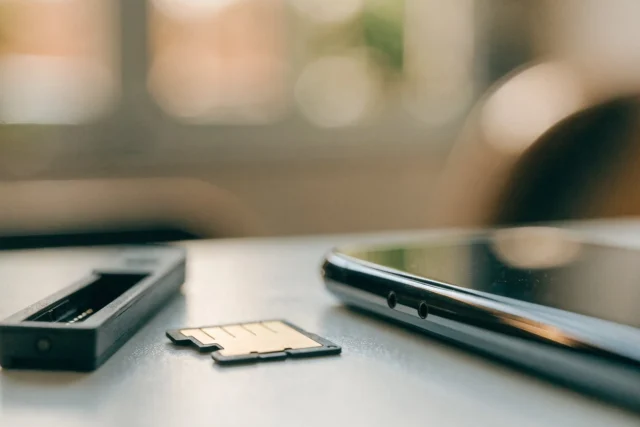
תמונות בכרטיס ה-SD נעלמות כאשר הכרטיס מאבד מגע או מתחיל לתפקד כראוי. כבה את המכשיר, הוצא והכנס מחדש את הכרטיס. אם האזהרה נמשכת, קח את הכרטיס למחשב עם מתאם והעתק את מה שהוא פותח: כרטיס שמתקלקל פעם אחת יקלקל שוב.
גם באנדרואיד, ל-Google Files יש סל אשפה משלו: מה שתמחקו דרכו נשאר באשפה למשך 30 יום, בתפריט הצדדי.

הוא מנווט בין תיקיות אחסון, מציג קבצים מוסתרים ויש לו סל מיחזור משלו ל-30 יום.
באייפון שלך, בדוק את חשבון iCloud Photos ואת הסטטוס שלו בהגדרות. שינוי הגדרות הסנכרון יכול לשנות אילו תמונות זמינות במכשיר שלך. לפני הפעלה או כיבוי של הסנכרון, קרא את האפשרויות וודא שהספרייה שלך נמצאת בחשבון הנכון. זמני הסנכרון תלויים בחיבור האינטרנט שלך ובנפח הקבצים.
תרחיש 3: התמונה הגיעה דרך וואטסאפ
תמונה שהתקבלה בוואטסאפ קיימת גם במכשיר השולח, ולזמן מה, בשיחה. פתחו את השיחה וגללו לתמונה. אם היא מופיעה עם סמל הורדה, הקישו כדי להוריד אותה שוב; אם וואטסאפ אומרת שלא הצליחה להוריד אותה, שאלו את השולח, שעבורו התמונה נשארת בגלריה שלו.
באנדרואיד, WhatsApp שומרת קבצים שהורדו ל-Android/media/com.whatsapp/WhatsApp/Media. הגלריה מציגה תיקייה זו רק אם "נראות מדיה" מופעלת בהגדרות WhatsApp, צ'אטים. אם היא מושבתת, התמונות נשארות שם; פתח את התיקייה באמצעות Google Files והעתק את מה שאתה רוצה ל-DCIM.
באייפון, וואטסאפ שומרת מדיה בתוך האפליקציה עצמה, והתמונה עוברת לתמונות רק אם האפשרות "שמירה בגליל מצלמה" מופעלת בהגדרות, צ'אטים. מחקת את התמונה בתמונות? היא נשארת בשיחה. מחקת את כל השיחה? רק השולח או גיבוי וואטסאפ ב-iCloud נשארים, וישוחזרו לאחר התקנה מחדש.
תרחיש 4: החלפת מכשיר או איפוס להגדרות יצרן.
איפוס להגדרות יצרן והחלפת טלפונים מוחקים את כל הזיכרון הפנימי, ואף אפליקציה לא יכולה לקרוא את מה שהיה שם. השאלה משתנה: איפה היה הגיבוי?
- תמונות גוגל: התחבר עם אותו חשבון במכשיר החדש ופתח את האפליקציה. כל מה שגובה יופיע מחדש, כולל האשפה מ-60 הימים האחרונים.
- גיבוי גוגל וואן: זה שומר נתוני אפליקציה והגדרות, לא את הגלריה; תמונות ישוחזרו רק אם גיבוי הופעל בתמונות גוגל.
- iCloud: כאשר ספריית התמונות של iCloud מופעלת, הספרייה כולה משוחזרת כשאתם מתחברים עם אותו Apple ID. אם היא כבויה, גיבוי iCloud מהמכשיר הישן עשוי להכיל את סרט הצילום, אך הוא משוחזר רק במהלך ההגדרה הראשונית של אייפון חדש.
- גיבוי מחשב: אלו שגבו את האייפון שלהם באמצעות Finder או iTunes, הספרייה שלהם מאוחסנת בטלפון; התוכנות שפותחות את הגיבויים האלה פועלות על Windows ו-Mac, לא על הטלפון עצמו.
לאחר איפוס להגדרות היצרן, בדקו גיבויים בענן, במחשבים, בכרטיסי זיכרון ובצ'אטים. הזיכרון הפנימי של מכשירים מודרניים משתמש במנגנוני הגנה שיכולים למנוע שחזור של נתונים קודמים. אם לא קיים גיבוי אחר, תוכנה אינה יכולה להבטיח שחזור התמונה פשוט על ידי חיבור הטלפון.
התכונה האחרונה של אנדרואיד: אפליקציית הסריקה
הסריקה נכנסת לתמונה בתרחיש אחד: מחקת את התמונה, האשפה פגה תוקפה או רוקנה, ואין גיבוי. אפליקציית הייחוס היא DiskDigger, ומה שהיא יכולה לעשות תלוי בגרסת האנדרואיד.
לאחר מחיקה קבועה, התוצאה תלויה באחסון, בהצפנה ובנתונים שעדיין נגישים. DiskDigger מתאר חיפושים שאינם חיפושי root כמוגבלים למיקומים כגון מטמונים ותמונות ממוזערות. שינוי המערכת כדי לנסות להרחיב את הגישה עלול למחוק נתונים ולהשפיע על משאבים אחרים, ולכן זה לא צעד מומלץ לניסיון מאולתר.
כדי להפיק את המרב מסריקה בסיסית:
- הפסיקו לצלם תמונות ולהקליט סרטונים ברגע שאתם מבחינים באובדן: כל קובץ חדש שמוקלט מפחית את הסיכוי.
- כבה את הגלישה הסלולרית ואת ה-Wi-Fi בזמן הסריקה, כדי שעדכונים אוטומטיים לא יקלטו דבר.
- התקן את DiskDigger מחנות Play והתחל סריקה בסיסית; בכרטיס זיכרון של 128 ג'יגה-בייט, זה לוקח בין עשרות דקות ליותר משעה.
- שמור את מה שאתה מוצא ב-Google Drive או בכרטיס SD, לא בזיכרון שנסרק.
בחנות Play, ל-DiskDigger יש דירוג 3.1 המבוסס על למעלה מ-500,000 ביקורות; השתמשו בו בידיעה שהתוצאה האופיינית ללא גישת רוט היא תמונה ממוזערת. מדריך DiskDigger ללא גישת רוט זה מראה מה יוצא מכל סוג של סריקה.

הוא סורק מטמונים ותמונות ממוזערות עבור תמונות שנמחקו; ללא גישת רוט, התוצאה היא בדרך כלל הגרסה הקטנה יותר.
למה אין באייפון אפליקציית סריקה?
אין DiskDigger בחנות האפליקציות. כל אפליקציית iOS פועלת בארגז חול משלה ורואה רק את הקבצים שהמערכת מספקת דרך בורר התמונות. אף אפליקציה בחנות לא קוראת את האחסון שמתחת לאפליקציית התמונות, כך ש"שחזור עמוק באייפון" היא הבטחה שהמערכת לא מקיים.
שמות רשימות "אפליקציות שחזור אייפון", כגון Dr.Fone, UltData ו-PhoneRescue, הם, בגרסה שמשחזרת מהאייפון, תוכניות Windows ו-Mac: הן מחברות את המכשיר באמצעות כבל או פותחות את גיבוי iTunes ו-iCloud. באייפון, הסדר הוא תמיד נמחק לאחרונה, אלבום נסתר, iCloud.com וגיבוי, כמפורט ב... מדריך לשחזור תמונות ב-iOS.
פח אשפה: פח האשפה שאתם מתקינים לפני שאתם צריכים אותו.
Dumpster מציע פח אשפה נוסף ופונקציות שחזור באנדרואיד. התועלת שלו תלויה באילו קבצים האפליקציה הצליחה לשמור או לאתר. לפני שאתם מסתמכים על הגנה זו, בדקו את התיקיות המכוסות ובדקו אותה עם קובץ לא חשוב. שמרו עותק נפרד של תמונות שלא ניתן לאבד.

פח אשפה נוסף לאנדרואיד: שומר את מה שמחקת לאחר ההתקנה ומשחזר אותו בנגיעה.
טעויות שמבטלות את הסיכוי להחלמה.
- התקן את אפליקציית הסריקה לפני שאתה מחפש באשפה. ההתקנה רושמת את החלל הריק שפח האשפה היה משאיר שלם.
- המשך לצלם תמונות ולצלם סרטונים. דקה אחת של וידאו 4K תופסת מאות מגה-בייט, מספיק כדי להחליף תיקייה של תמונות.
- הפעל תוכנת ניקוי זיכרון במהלך החיפוש. אפליקציות אלה מנקות מטמונים ותמונות ממוזערות, בדיוק החומר שסריקה בסיסית קוראת. מדריך לניקוי זיכרון זה מסביר במה נוגעים המנקים האלה ומה הם משאירים לבד.
- רוקנו את פח האשפה כדי לפנות מקום. אשפה של תמונות גוגל נחשבת כחלק ממכסת האחסון שלך; בדוק קודם מה יש בפנים.
איך אני יכול להימנע מלעבור את זה שוב?
גיבוי מאומת מציע נתיב צפוי יותר מאשר ניסיון לשחזר נתונים שנמחקו. יש גם לתחזק ולבדוק אותו: אחסון מלא, חשבונות שגויים ומחיקה עלולים לפגוע בגישה. שלוש התאמות עוזרות לארגן את ההגנה הזו:
- באנדרואיד, פתחו את Google Photos, הקישו על תמונת הפרופיל שלכם, גשו להגדרות Google Photos, לאחר מכן לגיבוי והפעילו אותו. בחרו "חסכון באחסון" אם המכסה שלכם מוגבלת: התמונה דחוסה, אך היא עדיין נשמרת.
- באייפון שלך, הפעל את ספריית התמונות של iCloud בהגדרות, שם, iCloud, תמונות. אם 5 ג'יגה-בייט אינם מספיקים, תמונות Google עבור iOS יבצעו את אותו גיבוי לחשבון Google שלך.
- פעם בחודש, פתחו את האשפה בתמונות גוגל או באפליקציה 'נמחקו לאחרונה' והסתכלו עליה לפני ריקון שלה.
הכלכלה שמאחורי זה מסבירה את המגבלות: גוגל תמונות נותנת 15 ג'יגה-בייט לכל חשבון, משותף עם ג'ימייל ודרייב; כאשר זה נגמר, הגיבויים מופסקים וגוגל מוכרת שטח אחסון דרך גוגל וואן. אפל נותנת 5 ג'יגה-בייט ב-iCloud ומוכרת iCloud+ ביותר מזה. DiskDigger ו-Dumpster מופיעים במחיר אפס בחנות Play; הרישום של כל אפליקציה מציין מה מכסה הרובד החינמי.
שאלות נפוצות
האם ניתן לשחזר תמונות שנמחקו מזמן?
תמונה ישנה יכולה להישאר זמינה אם עותק שלה נשמר. בדוק את הספרייה שלך, גיבויים עצמאיים והמכשירים שבהם נעשה שימוש במהלך תקופה זו. סנכרון אינו מבטיח שימור בלתי מוגבל: מחיקה עלולה להתפשט, ולסל המיחזור יש תאריך תפוגה. ללא עותק, ייתכן שלא ניתן יהיה לשחזר.
האם אני צריך לעשות רוט למכשיר האנדרואיד שלי כדי לשחזר תמונות?
חיפוש אחר אשפה, חשבונות ותיקיות נגישות אינו דורש גישת root. שינוי המערכת עלול להשפיע על תכונות אבטחה, ובנהלים מסוימים, למחוק נתונים. אל תעשו זאת רק כדי לנסות ולשחזר תמונה; תחילה נצלו את כל הגיבויים הקיימים ושקלו סיוע מקצועי.
האם גוגל תמונות יכול לעזור אם מחקתי אותן מהגלריה של הטלפון שלי?
בדוק גם את ספריית תמונות גוגל וגם את האשפה בחשבון בו נעשה שימוש לגיבוי. מחיקה מגלריה אחרת לא אומרת אוטומטית שהתמונה הלכה לאשפה של גוגל. ההשפעה משתנה בהתאם לשילוב ולפעולה שבה נעשה שימוש; חפש את התמונה בשני המיקומים.
האם התמונה ששוחזרה על ידי האפליקציה חוזרת לגודלה המקורי?
מהאשפה או מהגיבוי, כן: זה אותו קובץ. מסריקת DiskDigger בסיסית, ללא גישת root, מה שחוזר לרוב הוא התמונה הממוזערת שהגלריה יצרה עבור רשת התמונות, הרבה מתחת ל-12 מגה פיקסל של מצלמה נוכחית.
התחילו בלשאול את השאלה הנכונה: איך התמונה נעלמה? פתחו את האשפה, התיקייה או הגיבוי של הסצנה שלכם עכשיו, לפני שתתקינו משהו; הסריקה מיועדת רק למקרה שזה כל מה שנשאר.