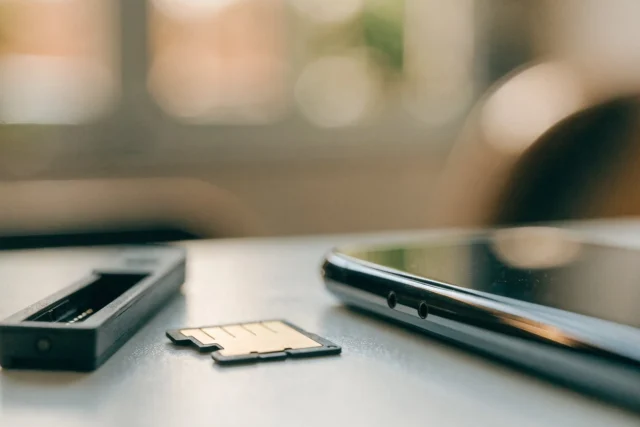
การกู้คืนรูปภาพที่ถูกลบจากแกลเลอรี: ขั้นตอนจะแตกต่างกันไป ขึ้นอยู่กับว่ารูปภาพนั้นหายไปเมื่อใด
 ใส่ โรดริโก้ เปเรร่า
รูปภาพที่ถูกลบและรูปภาพที่หายไปจากแกลเลอรีต้องตรวจสอบแตกต่างกัน ในกรณีแรก ให้เริ่มจากการตรวจสอบถังขยะของแอป ในกรณีที่สอง ให้ตรวจสอบบัญชี อัลบั้มที่ซ่อน และโฟลเดอร์ที่แสดง การหายไปอาจมีสาเหตุหลายประการ การตรวจสอบจะช่วยให้ทราบว่าไฟล์นั้นยังคงอยู่หรือไม่.
นอกจากนี้ยังมีรูปภาพที่ส่งมาทาง WhatsApp และรูปภาพจากคนที่เปลี่ยนอุปกรณ์หรือทำการรีเซ็ตเป็นค่าเริ่มต้นจากโรงงาน แต่ละเส้นทางจะนำไปสู่จุดสิ้นสุดที่แตกต่างกัน และมีเพียงเส้นทางเดียวเท่านั้นที่นำไปสู่แอปสแกน ซึ่งใน Android 11 และเวอร์ชันที่ใหม่กว่า โดยไม่ต้องใช้สิทธิ์รูท แอปนี้จะอ่านแคชและภาพขนาดย่อ และส่งคืนค่าเป็นภาพขนาดเล็ก.
เลือกฉากที่คุณต้องการด้านล่าง และทำการสแกนในขั้นตอนสุดท้าย เพราะนั่นคือขั้นตอนที่เหมาะสม.
ก่อนติดตั้งอะไรก็ตาม ให้ตรวจสอบก่อนว่ารูปภาพหายไปได้อย่างไร
การติดตั้งแอปกู้คืนข้อมูลเป็นขั้นตอนสุดท้าย เมื่อลบรูปภาพแล้ว พื้นที่ว่างจะพร้อมรับข้อมูลใหม่ และการติดตั้งใดๆ จะเขียนทับข้อมูลเดิม ตารางแสดงจุดสิ้นสุดของการสูญเสียข้อมูลแต่ละประเภท:
| มันหายไปได้อย่างไร? | มันอยู่ที่ไหน? | ภาคเรียน | ถึงเวลาแก้ไขแล้ว |
|---|---|---|---|
| คุณลบมันไปแล้ว (สถานการณ์ที่ 1) | ลบไฟล์ในแกลเลอรี, Google Photos หรือไฟล์ที่ลบไปแล้วเมื่อเร็วๆ นี้ | 30 ถึง 60 วัน | นาที |
| เธอหายตัวไปเพียงลำพัง (สถานการณ์ที่ 2) | โฟลเดอร์ที่ซ่อนอยู่, แคตตาล็อกที่ล้าสมัย, การ์ด SD | ไม่มีกำหนดเวลา | นาทีถึงหนึ่งชั่วโมง |
| ข้อความดังกล่าวส่งมาทาง WhatsApp (สถานการณ์ที่ 3) | โฟลเดอร์สื่อหรือผู้ส่ง WhatsApp | ขึ้นอยู่กับผู้ส่ง | นาที |
| การเปลี่ยนหรือรีเซ็ตอุปกรณ์ (สถานการณ์ที่ 4) | การสำรองข้อมูล (Google Photos, Google One, iCloud) | ตราบใดที่ยังมีไฟล์สำรองอยู่ | นาทีถึงชั่วโมง |
| ถังขยะถูกเททิ้งแล้ว (แอนดรอยด์) | แคชและภาพขนาดย่อที่อ่านโดยแอปสแกน | จนกว่าจะถูกเขียนทับ | หลายสิบนาทีถึงหลายชั่วโมง |
สถานการณ์ที่ 1: คุณลบภาพนั้นออกจากแกลเลอรีแล้ว
วิธีที่พบได้บ่อยที่สุดและเร็วที่สุดคือ การกู้คืนจากถังรีไซเคิล ซึ่งใช้เวลาเพียงไม่กี่นาทีและได้ไฟล์ต้นฉบับกลับคืนมาในขนาดเดิม.
บนระบบ Android: ถังขยะสำหรับแกลเลอรีและ Google Photos
เปิด Google Photos แตะที่คลังภาพ แล้วแตะที่ถังขยะ หากเปิดใช้งานการสำรองข้อมูลไว้ในขณะที่ลบภาพ ภาพจะยังคงอยู่ในคลังภาพเป็นเวลา 60 วัน แต่หากไม่ได้สำรองข้อมูล จะยังคงอยู่เป็นเวลา 30 วัน ตามแหล่งข้อมูลระบุ หน้าสนับสนุนของ Google Photos. แตะค้างที่รูปภาพแล้วเลือก "กู้คืน".
หากโทรศัพท์ใช้แอปแกลเลอรีของตัวเอง กระบวนการก็จะคล้ายกัน: แอปแกลเลอรีของ Samsung มีไอคอนถังขยะอยู่ในเมนูสามเส้น โดยมีระยะเวลาเก็บรักษา 30 วัน และแอปแกลเลอรีของ Xiaomi ก็มีอยู่ในส่วนอัลบั้ม ระยะเวลาเก็บรักษาของแต่ละผู้ผลิต สำหรับแต่ละหน้าจอ สามารถดูได้ใน... คู่มือการเลือกถังขยะสำหรับขยะ 30 และ 60 วัน.

โปรแกรมจะสำรองข้อมูลรูปภาพโดยอัตโนมัติ และจะไม่ลบไฟล์ในถังขยะเป็นเวลา 60 วัน เมื่อเปิดใช้งานการสำรองข้อมูล.
บน iPhone: ลบไฟล์ล่าสุด และ iCloud
ในแอปรูปภาพ ให้ไปที่อัลบั้ม เลื่อนลงไปด้านล่าง แล้วเปิด "ลบไปแล้วเมื่อเร็วๆ นี้" Apple จะเก็บรูปภาพไว้ที่นั่นเป็นเวลา 30 วัน ตั้งแต่ iOS 16 เป็นต้นไป อัลบั้มนี้ต้องใช้ Face ID หรือรหัสผ่าน เลือกรูปภาพแล้วแตะ "กู้คืน" หากเปิดใช้งาน iCloud Photo Library อัลบั้มเดียวกันนี้จะปรากฏบน iCloud.com ในเบราว์เซอร์ของคอมพิวเตอร์เครื่องใดก็ได้.
ถ้าไม่พบรูปภาพ ให้ลองตรวจสอบอัลบั้มที่ซ่อนไว้ในรายการเดียวกัน รูปภาพจำนวนมากที่หายไปจาก iPhone อาจเกิดจากการแตะผิดในเมนูแชร์ก็ได้.
สถานการณ์ที่ 2: รูปภาพหายไปโดยไม่มีใครลบ
ระบบ Android ใช้แคตตาล็อกสื่อเพื่อแสดงภาพในแอปแกลเลอรีหลายแอป ปัญหาเกี่ยวกับการอัปเดตแคตตาล็อกนี้ สิทธิ์การเข้าถึง และโฟลเดอร์ที่ถูกยกเว้นจากการแสดงผล อาจทำให้ภาพที่มีอยู่แล้วไม่ปรากฏ นี่คือเส้นทางที่ตรวจสอบได้ ไม่ใช่คำอธิบายโดยอัตโนมัติสำหรับทุกไฟล์ที่หายไป.
โฟลเดอร์ถูกซ่อนไว้ด้วยไฟล์ .nomedia
ไฟล์ชื่อ .nomedia อาจสั่งให้แกลเลอรีไม่สนใจโฟลเดอร์นั้น ก่อนที่จะลบ ให้ตรวจสอบว่าเหตุใดจึงมีไฟล์นี้อยู่: มันอาจช่วยรักษาความเป็นส่วนตัวของไฟล์ในแอปพลิเคชัน หากคุณพบรูปภาพที่ต้องการแสดง ควรคัดลอกเฉพาะรูปภาพนั้นไปยังโฟลเดอร์รูปภาพที่คุณเลือก โดยเก็บไฟล์ต้นฉบับไว้.
แคตตาล็อกแกลเลอรี่ที่ล้าสมัย
หากไม่มีไฟล์ .nomedia และรูปภาพอยู่ในโฟลเดอร์ ให้บังคับระบบอ่านข้อมูลจากที่จัดเก็บใหม่:
- รีสตาร์ทโทรศัพท์ของคุณ ระบบ Android จะสแกนหาอุปกรณ์มีเดียอีกครั้งเมื่อคุณเปิดเครื่อง.
- ถ้ายังไม่เพียงพอ ให้ไปที่ การตั้งค่า > แอป > ค้นหาแกลเลอรี (หรือ Google Photos) > แตะที่ พื้นที่จัดเก็บ > แล้วแตะ ล้างแคช การทำเช่นนี้จะลบเฉพาะภาพขนาดย่อเท่านั้น.
- เปิดแกลเลอรีอีกครั้งแล้วรอสักครู่โดยที่หน้าจอยังเปิดอยู่.
- หากปัญหายังคงอยู่ ให้ย้ายโฟลเดอร์ที่มีไฟล์ Google Files ไปยังตำแหน่งอื่น แล้วนำกลับมาที่เดิม เนื่องจากจำเป็นต้องใช้แคตตาล็อกในการลงทะเบียนไฟล์.
การ์ด SD ชำรุดหรือเสียบไม่ถูกต้อง
รูปภาพใน SD การ์ดจะหายไปเมื่อการ์ดขาดการเชื่อมต่อหรือเริ่มทำงานผิดปกติ ปิดอุปกรณ์ ถอดและใส่การ์ดใหม่ หากคำเตือนยังคงปรากฏ ให้นำการ์ดไปที่คอมพิวเตอร์โดยใช้อะแดปเตอร์และคัดลอกสิ่งที่เปิดอยู่ การ์ดที่เสียหายครั้งหนึ่งแล้วจะเสียหายอีกครั้ง.
นอกจากนี้ ในระบบ Android แอป Google Files ยังมีถังขยะเป็นของตัวเอง โดยไฟล์ที่คุณลบผ่านแอปนี้จะอยู่ในถังขยะในเมนูด้านข้างเป็นเวลา 30 วัน.

โปรแกรมนี้สามารถนำทางไปยังโฟลเดอร์จัดเก็บข้อมูล แสดงไฟล์ที่ซ่อนอยู่ และมีถังรีไซเคิลของตัวเองซึ่งใช้งานได้นาน 30 วัน.
บน iPhone ของคุณ ตรวจสอบบัญชี iCloud Photos และสถานะใน การตั้งค่า การเปลี่ยนการตั้งค่าการซิงค์อาจส่งผลต่อรูปภาพที่มีอยู่ในอุปกรณ์ของคุณ ก่อนเปิดหรือปิดการซิงค์ โปรดอ่านตัวเลือกและตรวจสอบให้แน่ใจว่าคลังรูปภาพของคุณอยู่ในบัญชีที่ถูกต้อง เวลาในการซิงค์ขึ้นอยู่กับการเชื่อมต่ออินเทอร์เน็ตและปริมาณไฟล์.
สถานการณ์ที่ 3: รูปภาพส่งมาทาง WhatsApp
รูปภาพที่ได้รับทาง WhatsApp จะยังคงอยู่ในอุปกรณ์ของผู้ส่ง และในบทสนทนาชั่วขณะหนึ่ง เปิดบทสนทนาและเลื่อนไปที่รูปภาพ หากมีไอคอนดาวน์โหลดปรากฏขึ้น ให้แตะเพื่อดาวน์โหลดอีกครั้ง หาก WhatsApp แจ้งว่าไม่สามารถดาวน์โหลดได้ ให้สอบถามผู้ส่ง ซึ่งรูปภาพจะยังคงอยู่ในแกลเลอรีของพวกเขา.
บนระบบ Android แอป WhatsApp จะบันทึกไฟล์ที่ดาวน์โหลดไว้ในโฟลเดอร์ Android/media/com.whatsapp/WhatsApp/Media แกลเลอรี่จะแสดงโฟลเดอร์นี้ก็ต่อเมื่อเปิดใช้งาน "การมองเห็นสื่อ" ในการตั้งค่า WhatsApp > แชท เท่านั้น หากปิดใช้งาน รูปภาพจะยังคงอยู่ในโฟลเดอร์นั้น ให้เปิดโฟลเดอร์โดยใช้ Google Files แล้วคัดลอกสิ่งที่คุณต้องการไปยัง DCIM.
บน iPhone แอป WhatsApp จะบันทึกไฟล์มีเดียไว้ภายในแอปเอง และรูปภาพจะไปอยู่ในแอปรูปภาพก็ต่อเมื่อเปิดใช้งาน "บันทึกไปยังม้วนฟิล์ม" ในการตั้งค่า > แชท เท่านั้น หากลบรูปภาพในแอปรูปภาพแล้ว รูปภาพนั้นจะยังคงอยู่ในบทสนทนา หากลบบทสนทนาทั้งหมดแล้ว จะเหลือเพียงผู้ส่งหรือข้อมูลสำรองของ WhatsApp ใน iCloud เท่านั้น ซึ่งจะถูกกู้คืนเมื่อติดตั้งแอปใหม่.
สถานการณ์ที่ 4: เปลี่ยนอุปกรณ์หรือรีเซ็ตเป็นค่าเริ่มต้นจากโรงงาน
การรีเซ็ตเป็นค่าจากโรงงานและการเปลี่ยนโทรศัพท์จะลบหน่วยความจำภายในทั้งหมด และไม่มีแอปใดสามารถอ่านข้อมูลที่มีอยู่ได้ คำถามจึงเปลี่ยนไปเป็น: ข้อมูลสำรองอยู่ที่ไหน?
- Google Photos: ล็อกอินด้วยบัญชีเดียวกันบนอุปกรณ์ใหม่และเปิดแอป ทุกอย่างที่สำรองข้อมูลไว้จะปรากฏขึ้นอีกครั้ง รวมถึงไฟล์ขยะจาก 60 วันที่ผ่านมาด้วย.
- Google One Backup: ฟังก์ชันนี้จะบันทึกข้อมูลแอปและการตั้งค่า ไม่ใช่แกลเลอรี รูปภาพจะถูกกู้คืนได้ก็ต่อเมื่อ Google Photos เปิดใช้งานการสำรองข้อมูลไว้เท่านั้น.
- iCloud: เมื่อเปิดใช้งาน iCloud Photo Library แล้ว คลังภาพทั้งหมดจะถูกกู้คืนเมื่อคุณลงชื่อเข้าใช้ด้วย Apple ID เดียวกัน หากปิดใช้งานไว้ การสำรองข้อมูล iCloud จากอุปกรณ์เครื่องเก่าอาจมี Camera Roll อยู่ แต่จะถูกกู้คืนเฉพาะระหว่างการตั้งค่าเริ่มต้นของ iPhone เครื่องใหม่เท่านั้น.
- การสำรองข้อมูลคอมพิวเตอร์: สำหรับผู้ที่สำรองข้อมูล iPhone โดยใช้ Finder หรือ iTunes ข้อมูลแอปพลิเคชันหรือรูปภาพจะถูกจัดเก็บไว้ในโทรศัพท์ โปรแกรมที่ใช้เปิดไฟล์สำรองข้อมูลเหล่านี้จะทำงานบนระบบปฏิบัติการ Windows และ Mac ไม่ใช่บนตัวโทรศัพท์เอง.
หลังจากรีเซ็ตเป็นค่าจากโรงงานแล้ว ให้ตรวจสอบข้อมูลสำรองในระบบคลาวด์ บนคอมพิวเตอร์ การ์ดหน่วยความจำ และในแชท หน่วยความจำภายในของอุปกรณ์สมัยใหม่มีกลไกการป้องกันที่สามารถป้องกันการกู้คืนข้อมูลก่อนหน้าได้ หากไม่มีข้อมูลสำรองอื่นใด โปรแกรมไม่สามารถรับประกันการกู้คืนภาพได้เพียงแค่เชื่อมต่อโทรศัพท์.
ฟีเจอร์ล่าสุดของ Android: แอปสแกน
การสแกนจะเข้ามามีบทบาทในสถานการณ์เดียว คือ คุณลบรูปภาพไปแล้ว ถังขยะหมดอายุหรือถูกล้างไปแล้ว และไม่มีไฟล์สำรอง แอปที่ใช้เป็นตัวอย่างคือ DiskDigger และความสามารถของมันขึ้นอยู่กับเวอร์ชันของ Android.
หลังจากลบข้อมูลอย่างถาวร ผลลัพธ์จะขึ้นอยู่กับพื้นที่จัดเก็บ การเข้ารหัส และข้อมูลที่ยังสามารถเข้าถึงได้ DiskDigger ระบุว่าการค้นหาโดยไม่ต้องใช้สิทธิ์ root นั้นจำกัดอยู่เฉพาะในตำแหน่งต่างๆ เช่น แคชและภาพขนาดย่อ การแก้ไขระบบเพื่อพยายามขยายการเข้าถึงอาจลบข้อมูลและส่งผลกระทบต่อทรัพยากรอื่นๆ ดังนั้นจึงไม่แนะนำให้ทำหากเป็นการแก้ไขแบบฉุกเฉิน.
เพื่อให้ได้ประโยชน์สูงสุดจากการสแกนขั้นพื้นฐาน:
- หยุดถ่ายรูปและบันทึกวิดีโอทันทีที่คุณสังเกตเห็นว่าไฟล์หายไป: การบันทึกไฟล์ใหม่แต่ละครั้งจะช่วยลดโอกาสที่ไฟล์จะสูญหายลง.
- ปิดการใช้งานข้อมูลมือถือและ Wi-Fi ขณะทำการสแกน เพื่อป้องกันไม่ให้ระบบอัปเดตอัตโนมัติบันทึกข้อมูลใดๆ.
- ติดตั้งแอป DiskDigger จาก Play Store แล้วเริ่มการสแกนพื้นฐาน สำหรับการ์ดหน่วยความจำขนาด 128 GB การสแกนจะใช้เวลาตั้งแต่หลายสิบนาทีไปจนถึงมากกว่าหนึ่งชั่วโมง.
- บันทึกสิ่งที่คุณพบลงใน Google Drive หรือการ์ด SD ไม่ใช่ลงในหน่วยความจำที่กำลังสแกนอยู่.
ใน Play Store แอป DiskDigger ได้รับคะแนน 3.1 จากรีวิวมากกว่า 500,000 ครั้ง โปรดใช้งานโดยทราบว่าผลลัพธ์ทั่วไปหากไม่มีสิทธิ์เข้าถึงระดับรูทจะเป็นเพียงภาพขนาดย่อ คู่มือการใช้งาน DiskDigger โดยไม่ต้องใช้สิทธิ์ root มันแสดงให้เห็นผลลัพธ์ที่ได้จากการสแกนแต่ละประเภท.

โปรแกรมจะสแกนแคชและภาพขนาดย่อเพื่อค้นหารูปภาพที่ถูกลบ หากไม่มีสิทธิ์เข้าถึงระดับรูท ผลลัพธ์ที่ได้มักจะเป็นเวอร์ชันที่มีขนาดเล็กกว่า.
ทำไม iPhone ถึงไม่มีแอปสแกนเอกสาร?
ไม่มีแอป DiskDigger ใน App Store แอป iOS แต่ละแอปทำงานในสภาพแวดล้อมที่เป็นอิสระของตัวเอง และจะเห็นเฉพาะไฟล์ที่ระบบส่งมาผ่านตัวเลือกรูปภาพเท่านั้น ไม่มีแอปใดในสโตร์ที่อ่านพื้นที่จัดเก็บข้อมูลใต้แอป Photos ดังนั้น "การกู้คืนข้อมูลขั้นสูงบน iPhone" จึงเป็นคำสัญญาที่ระบบไม่สามารถทำได้จริง.
รายชื่อแอป "กู้คืนข้อมูล iPhone" เช่น Dr.Fone, UltData และ PhoneRescue นั้น เป็นโปรแกรมเวอร์ชันที่ใช้กู้คืนข้อมูลจาก iPhone, Windows และ Mac โดยโปรแกรมเหล่านี้จะเชื่อมต่ออุปกรณ์ผ่านสายเคเบิล หรือเปิดไฟล์สำรองข้อมูล iTunes และ iCloud บน iPhone ลำดับการกู้คืนจะเป็น "ลบไปแล้วล่าสุด", "อัลบั้มที่ซ่อนอยู่", "iCloud.com" และ "ไฟล์สำรองข้อมูล" เสมอ ตามรายละเอียดใน... คู่มือการปรับแต่งภาพถ่ายบน iOS.
ถังขยะขนาดใหญ่: ถังขยะที่คุณติดตั้งก่อนถึงเวลาใช้งาน
แอป Dumpster บน Android มีฟังก์ชันถังขยะและกู้คืนข้อมูลเพิ่มเติม ประโยชน์ของมันขึ้นอยู่กับว่าแอปสามารถรักษาหรือค้นหาไฟล์ใดได้บ้าง ก่อนที่จะพึ่งพาการป้องกันนี้ โปรดตรวจสอบโฟลเดอร์ที่ได้รับการปกป้องและทดสอบกับไฟล์ที่ไม่สำคัญก่อน ควรเก็บสำเนาแยกต่างหากของรูปภาพที่ไม่สามารถสูญหายได้.

ถังขยะเสริมสำหรับ Android: บันทึกสิ่งที่คุณลบหลังจากการติดตั้ง และกู้คืนได้ด้วยการแตะเพียงครั้งเดียว.
ความผิดพลาดที่ทำให้หมดโอกาสในการแก้ไข
- ติดตั้งแอปสแกนก่อนค้นหาในถังขยะ. งานศิลปะจัดวางชิ้นนี้เป็นการบันทึกภาพลงบนพื้นที่ว่างเปล่าที่ถังขยะเคยทิ้งไว้.
- ถ่ายรูปและบันทึกวิดีโอต่อไปเรื่อยๆ. วิดีโอ 4K หนึ่งนาทีใช้พื้นที่หลายร้อยเมกะไบต์ ซึ่งมากพอที่จะเขียนทับโฟลเดอร์รูปภาพได้.
- เรียกใช้โปรแกรมล้างหน่วยความจำในระหว่างการค้นหา. แอปเหล่านี้จะล้างแคชและภาพขนาดย่อ ซึ่งเป็นข้อมูลที่การสแกนขั้นพื้นฐานอ่านได้พอดี คู่มือการทำความสะอาดหน่วยความจำ เอกสารนี้อธิบายว่าน้ำยาทำความสะอาดเหล่านี้สัมผัสกับอะไรบ้าง และอะไรบ้างที่พวกเขาไม่ได้สัมผัส.
- เทขยะในถังเพื่อเพิ่มพื้นที่ว่าง. ไฟล์ในถังขยะของ Google Photos จะนับรวมอยู่ในพื้นที่เก็บข้อมูลของคุณ โปรดตรวจสอบสิ่งที่มีอยู่ในนั้นก่อน.
ฉันจะหลีกเลี่ยงไม่ให้เกิดเหตุการณ์แบบนี้ขึ้นอีกได้อย่างไร?
การสำรองข้อมูลที่ได้รับการตรวจสอบแล้วจะให้เส้นทางที่คาดการณ์ได้มากกว่าการพยายามกู้คืนข้อมูลที่ถูกลบ นอกจากนี้ยังจำเป็นต้องมีการบำรุงรักษาและตรวจสอบอย่างสม่ำเสมอ: พื้นที่จัดเก็บเต็ม บัญชีผู้ใช้ที่ไม่ถูกต้อง และการลบข้อมูลอาจทำให้การเข้าถึงข้อมูลถูกบุกรุก การปรับแต่งสามประการนี้จะช่วยจัดระเบียบการป้องกันนี้:
- บนระบบ Android ให้เปิด Google Photos แตะรูปโปรไฟล์ของคุณ ไปที่การตั้งค่า Google Photos จากนั้นไปที่การสำรองข้อมูล และเปิดใช้งาน เลือก "ประหยัดพื้นที่จัดเก็บ" หากพื้นที่จัดเก็บของคุณเหลือน้อย: รูปภาพจะถูกบีบอัด แต่ยังคงถูกบันทึกไว้.
- บน iPhone ของคุณ ให้เปิดใช้งาน iCloud Photo Library ในการตั้งค่า โดยเลือกชื่อของคุณ iCloud แล้วเลือก Photos หากพื้นที่เก็บข้อมูล 5 GB ไม่เพียงพอ Google Photos สำหรับ iOS จะทำการสำรองข้อมูลไปยังบัญชี Google ของคุณเช่นเดียวกัน.
- เดือนละครั้ง ให้เปิดถังขยะใน Google Photos หรือแอป "ลบไปแล้วล่าสุด" แล้วดูก่อนที่จะล้างถังขยะ.
หลักเศรษฐศาสตร์ที่อยู่เบื้องหลังอธิบายถึงข้อจำกัดต่างๆ: Google Photos ให้พื้นที่ 15 GB ต่อบัญชี ซึ่งใช้ร่วมกับ Gmail และ Drive; เมื่อพื้นที่หมดลง การสำรองข้อมูลจะหยุดลง และ Google จะขายพื้นที่เพิ่มเติมผ่าน Google One Apple ให้พื้นที่ 5 GB บน iCloud และขาย iCloud+ ในราคามากกว่านั้น DiskDigger และ Dumpster ปรากฏบน Play Store ในราคาศูนย์บาท โดยรายละเอียดของแอปแต่ละแอปจะระบุว่าแพ็กเกจฟรีครอบคลุมอะไรบ้าง.
คำถามทั่วไป
สามารถกู้คืนรูปภาพที่ถูกลบไปนานแล้วได้หรือไม่?
รูปถ่ายเก่าอาจยังคงใช้งานได้หากมีการเก็บสำเนาไว้ ตรวจสอบคลังรูปภาพ การสำรองข้อมูลอิสระ และอุปกรณ์ที่ใช้ในช่วงเวลานั้น การซิงโครไนซ์ไม่ได้รับประกันการเก็บรักษาอย่างไม่มีกำหนด การลบอาจส่งผลกระทบ และถังรีไซเคิลมีวันหมดอายุ หากไม่มีสำเนา การกู้คืนอาจเป็นไปไม่ได้.
ฉันจำเป็นต้องรูทอุปกรณ์ Android ของฉันเพื่อกู้คืนรูปภาพหรือไม่?
การค้นหาไฟล์ขยะ บัญชี และโฟลเดอร์ที่เข้าถึงได้ ไม่จำเป็นต้องใช้สิทธิ์ผู้ดูแลระบบ การแก้ไขระบบอาจส่งผลกระทบต่อคุณสมบัติด้านความปลอดภัย และในบางขั้นตอนอาจลบข้อมูลได้ อย่าทำเช่นนี้เพียงเพื่อพยายามกู้คืนรูปภาพ ตรวจสอบข้อมูลสำรองที่มีอยู่ทั้งหมดก่อน และพิจารณาขอความช่วยเหลือจากผู้เชี่ยวชาญ.
ถ้าฉันลบรูปนั้นออกจากแกลเลอรีในโทรศัพท์แล้ว Google Photos จะช่วยได้ไหม?
ตรวจสอบทั้งในคลังรูปภาพ Google Photos และถังขยะในบัญชีที่ใช้สำรองข้อมูล การลบจากแกลเลอรีอื่นไม่ได้หมายความว่ารูปภาพจะถูกลบไปอยู่ในถังขยะของ Google โดยอัตโนมัติ ผลลัพธ์จะแตกต่างกันไปขึ้นอยู่กับการผสานรวมและการกระทำที่ใช้ ตรวจสอบหาภาพในทั้งสองตำแหน่ง.
รูปภาพที่กู้คืนโดยแอปจะกลับไปมีขนาดเท่าเดิมหรือไม่?
ไม่ว่าจะมาจากถังขยะหรือไฟล์สำรอง ก็ใช่ครับ มันคือไฟล์เดียวกัน จากการสแกน DiskDigger ขั้นพื้นฐาน โดยไม่ต้องใช้สิทธิ์ root สิ่งที่ได้กลับมาบ่อยที่สุดคือภาพขนาดย่อที่แกลเลอรีสร้างขึ้นสำหรับตารางรูปภาพ ซึ่งมีความละเอียดต่ำกว่า 12 ล้านพิกเซลของกล้องในปัจจุบันมาก.
เริ่มต้นด้วยการถามคำถามที่ถูกต้อง: รูปภาพหายไปได้อย่างไร? เปิดถังขยะ โฟลเดอร์ หรือไฟล์สำรองของฉากของคุณตอนนี้ ก่อนที่จะติดตั้งอะไรก็ตาม การสแกนใช้เฉพาะในกรณีที่เหลืออยู่เพียงอย่างเดียวเท่านั้น.