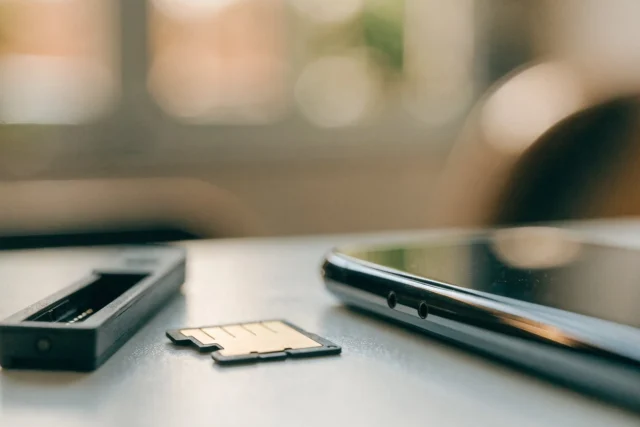
Memulihkan foto yang terhapus dari galeri: prosesnya berbeda tergantung kapan foto tersebut terhapus.
 Per Rodrigo Pereira
Foto yang terhapus dan foto yang hilang dari galeri memerlukan pengecekan yang berbeda. Pada kasus pertama, mulailah dengan memeriksa tempat sampah aplikasi. Pada kasus kedua, periksa akun Anda, album tersembunyi, dan folder yang ditampilkan. Hilangnya foto dapat disebabkan oleh beberapa hal; investigasi akan mengungkap apakah file tersebut masih ada.
Ada juga foto yang datang melalui WhatsApp dan foto dari seseorang yang mengganti perangkat atau melakukan reset pabrik. Setiap jalur berakhir di tempat yang berbeda, dan hanya satu yang mengarah ke aplikasi pemindai, yang pada Android 11 dan versi yang lebih baru, tanpa akses root, membaca cache dan thumbnail lalu mengembalikan versi kecil dari gambar tersebut.
Temukan adegan Anda di bawah ini dan tinggalkan pemindaian untuk bagian akhir, di situlah tempatnya.
Sebelum menginstal apa pun, cari tahu bagaimana foto itu hilang.
Menginstal aplikasi pemulihan adalah hal terakhir yang perlu dilakukan. Saat foto dihapus, ruangnya menjadi kosong untuk menerima data baru, dan instalasi apa pun akan menimpanya. Tabel menunjukkan di mana setiap jenis kehilangan data berakhir:
| Bagaimana itu bisa menghilang? | Di mana letaknya? | Ketentuan | Saatnya untuk menyelesaikan |
|---|---|---|---|
| Anda menghapusnya (skenario 1) | Sampah di galeri, Google Photos, atau Baru Dihapus | 30 hingga 60 hari | Menit |
| Dia menghilang sendirian (skenario 2) | Folder tersembunyi, katalog usang, kartu SD | Tidak ada batas waktu | Beberapa menit hingga satu jam |
| Informasi tersebut datang melalui WhatsApp (skenario 3) | Folder media atau pengirim WhatsApp | Itu tergantung pada pengirimnya. | Menit |
| Penggantian atau pengaturan ulang perangkat (skenario 4) | Pencadangan (Google Photos, Google One, iCloud) | Selama cadangan data masih ada. | Menit hingga jam |
| Tempat sampah sudah dikosongkan (Android) | Cache dan thumbnail dibaca oleh aplikasi pemindaian. | Sampai ditimpa | Puluhan menit hingga beberapa jam |
Skenario 1: Anda menghapusnya dari galeri.
Metode yang paling umum dan tercepat: memulihkan dari tempat sampah hanya membutuhkan beberapa menit dan mengembalikan file asli, dengan ukuran aslinya.
Di Android: tempat sampah untuk galeri dan Google Photos
Buka Google Foto, ketuk Perpustakaan, lalu Sampah. Dengan pencadangan diaktifkan pada saat penghapusan, foto tersebut akan tetap ada di sana selama 60 hari; tanpa pencadangan, selama 30 hari, menurut sumber tersebut. Halaman dukungan Google Photos. Ketuk dan tahan foto, lalu pilih Pulihkan.
Jika ponsel menggunakan galeri bawaannya, prosesnya serupa: Galeri Samsung memiliki ikon tempat sampah di menu tiga garis, dengan masa penyimpanan 30 hari, dan Galeri Xiaomi memiliki ikon tempat sampah sendiri di dalam Album. Masa penyimpanan untuk setiap produsen, layar demi layar, tercantum di... Panduan tempat sampah 30 dan 60 hari.

Aplikasi ini secara otomatis mencadangkan foto dan menyimpan isi tempat sampah selama 60 hari jika pencadangan diaktifkan.
Di iPhone: Aplikasi yang Baru Dihapus dan iCloud
Di aplikasi Foto, buka Album, gulir ke bawah, dan buka Baru Dihapus. Apple menyimpan foto tersebut di sana selama 30 hari; sejak iOS 16, album tersebut memerlukan Face ID atau kode sandi. Pilih foto dan ketuk Pulihkan. Dengan iCloud Photo Library diaktifkan, album yang sama akan muncul di iCloud.com, di browser komputer mana pun.
Jika foto tersebut tidak ada, periksa album Tersembunyi di daftar yang sama. Banyak foto yang hilang di iPhone hanya disembunyikan karena salah ketuk di menu berbagi.
Skenario 2: foto tersebut hilang tanpa ada yang menghapusnya.
Android menggunakan katalog media untuk menampilkan gambar di banyak aplikasi galeri. Masalah dengan pembaruan katalog ini, izin, dan folder yang dikecualikan dari tampilan dapat menyebabkan gambar yang ada tidak muncul. Ini adalah jalur yang dapat diperiksa, bukan penjelasan otomatis untuk setiap file yang hilang.
Folder disembunyikan oleh file .nomedia.
Sebuah file bernama .nomedia dapat menginstruksikan galeri untuk mengabaikan sebuah folder. Sebelum menghapusnya, periksa mengapa file tersebut ada: file tersebut mungkin berfungsi untuk menjaga privasi file aplikasi. Jika Anda menemukan foto yang ingin Anda tampilkan, sebaiknya salin hanya gambar tersebut ke folder foto pilihan Anda, dan simpan file aslinya.
Katalog galeri yang sudah usang
Jika tidak ada file .nomedia dan foto tersebut ada di dalam folder, paksa sistem untuk membaca ulang penyimpanan:
- Restart ponsel Anda; Android akan memindai ulang media saat Anda menghidupkannya.
- Jika itu masih belum cukup, buka Pengaturan, Aplikasi, temukan galeri (atau Google Foto), ketuk Penyimpanan, lalu Hapus cache. Ini hanya akan menghapus thumbnail.
- Buka kembali galeri dan tunggu beberapa menit dengan layar tetap menyala.
- Jika masalah berlanjut, pindahkan folder yang berisi Google Files ke lokasi lain lalu kembalikan; katalog diperlukan untuk mendaftarkan file-file tersebut.
Kartu SD rusak atau terpasang tidak benar.
Foto-foto di kartu SD akan hilang ketika kartu kehilangan kontak atau mulai mengalami kerusakan. Matikan perangkat, cabut dan masukkan kembali kartu. Jika peringatan tersebut masih muncul, bawa kartu ke komputer dengan adaptor dan salin apa yang dibukanya: kartu yang rusak sekali akan rusak lagi.
Di Android, Google Files juga memiliki tempat sampah tersendiri: apa pun yang Anda hapus melalui aplikasi ini akan tetap berada di tempat sampah selama 30 hari, di menu samping.

Program ini menavigasi melalui folder penyimpanan, menampilkan file tersembunyi, dan memiliki tempat sampah daur ulang sendiri selama 30 hari.
Di iPhone Anda, periksa akun dan status iCloud Photos Anda di Pengaturan. Mengubah pengaturan sinkronisasi dapat mengubah gambar mana yang tersedia di perangkat Anda. Sebelum mengaktifkan atau menonaktifkan sinkronisasi, baca opsinya dan pastikan pustaka Anda berada di akun yang benar. Waktu sinkronisasi bergantung pada koneksi internet Anda dan volume file.
Skenario 3: foto tersebut datang melalui WhatsApp
Foto yang diterima di WhatsApp juga tersimpan di perangkat pengirim dan, untuk sementara, di dalam percakapan. Buka percakapan dan gulir ke foto tersebut. Jika muncul dengan ikon unduh, ketuk untuk mengunduhnya lagi; jika WhatsApp mengatakan tidak dapat mengunduhnya, tanyakan kepada pengirim, yang fotonya masih tersimpan di galeri mereka.
Di Android, WhatsApp menyimpan file yang diunduh ke Android/media/com.whatsapp/WhatsApp/Media. Galeri hanya menampilkan folder ini jika "Visibilitas media" diaktifkan di Pengaturan WhatsApp, Obrolan. Jika dinonaktifkan, foto tetap ada di sana; buka folder menggunakan Google Files dan salin apa yang Anda inginkan ke DCIM.
Di iPhone, WhatsApp menyimpan media di dalam aplikasi itu sendiri, dan foto hanya akan masuk ke Foto jika "Simpan ke Rol Kamera" diaktifkan di Pengaturan, Obrolan. Menghapus foto di Foto? Foto tersebut tetap ada di percakapan. Menghapus seluruh percakapan? Hanya pengirim atau cadangan WhatsApp di iCloud yang tersisa, yang akan dipulihkan setelah menginstal ulang.
Skenario 4: Mengganti perangkat atau melakukan reset pabrik.
Reset pabrik dan penggantian ponsel akan menghapus seluruh memori internal, dan tidak ada aplikasi yang dapat membaca data yang ada di sana. Pertanyaannya berubah: di mana cadangan datanya?
- Google Photos: Masuk dengan akun yang sama di perangkat baru dan buka aplikasinya. Semua yang telah dicadangkan akan muncul kembali, termasuk sampah dari 60 hari terakhir.
- Google One Backup: Fitur ini menyimpan data dan pengaturan aplikasi, bukan galeri; foto hanya akan dipulihkan jika pencadangan di Google Photos diaktifkan.
- iCloud: Dengan iCloud Photo Library diaktifkan, seluruh pustaka akan dipulihkan saat Anda masuk dengan ID Apple yang sama. Jika dinonaktifkan, cadangan iCloud dari perangkat lama mungkin berisi Camera Roll, tetapi hanya akan dipulihkan selama pengaturan awal iPhone baru.
- Pencadangan komputer: Mereka yang mencadangkan iPhone mereka menggunakan Finder atau iTunes memiliki pustaka mereka yang tersimpan di ponsel; program yang membuka cadangan ini berjalan di Windows dan Mac, bukan di ponsel itu sendiri.
Setelah melakukan reset pabrik, periksa cadangan di cloud, di komputer, kartu memori, dan di obrolan. Memori internal perangkat modern menggunakan mekanisme perlindungan yang dapat mencegah pemulihan data sebelumnya. Jika tidak ada cadangan lain, program tidak dapat menjamin rekonstruksi citra hanya dengan menghubungkan telepon.
Fitur terbaru Android: aplikasi pemindai.
Pemindaian ini berguna dalam satu skenario: Anda menghapus foto, tempat sampah telah kedaluwarsa atau dikosongkan, dan tidak ada cadangan. Aplikasi referensinya adalah DiskDigger, dan kemampuannya bergantung pada versi Android.
Setelah penghapusan permanen, hasilnya bergantung pada penyimpanan, enkripsi, dan data yang masih dapat diakses. DiskDigger menjelaskan pencarian non-root terbatas pada lokasi seperti cache dan thumbnail. Memodifikasi sistem untuk mencoba memperluas akses dapat menghapus data dan memengaruhi sumber daya lain, jadi ini bukan langkah yang disarankan untuk upaya improvisasi.
Untuk mendapatkan hasil maksimal dari pemindaian dasar:
- Hentikan pengambilan foto dan perekaman video segera setelah Anda menyadari adanya kehilangan data: setiap file baru yang direkam mengurangi kemungkinan tersebut.
- Matikan data seluler dan Wi-Fi saat melakukan pemindaian, agar pembaruan otomatis tidak merekam apa pun.
- Instal DiskDigger dari Play Store dan mulai pemindaian dasar; pada kartu memori 128 GB, prosesnya memakan waktu mulai dari puluhan menit hingga lebih dari satu jam.
- Simpan hasil temuan Anda ke Google Drive atau kartu SD, bukan ke memori yang sedang dipindai.
Di Play Store, DiskDigger memiliki peringkat 3,1 berdasarkan lebih dari 500.000 ulasan; gunakan aplikasi ini dengan mengetahui bahwa hasil tipikal tanpa akses root adalah gambar thumbnail. Panduan DiskDigger tanpa akses root Ini menunjukkan apa yang dihasilkan dari setiap jenis pemindaian.

Program ini memindai cache dan thumbnail untuk mencari foto yang telah dihapus; tanpa akses root, hasilnya biasanya adalah versi yang lebih kecil.
Mengapa iPhone tidak memiliki aplikasi pemindai?
Tidak ada DiskDigger di App Store. Setiap aplikasi iOS berjalan di lingkungan terisolasi (sandbox) sendiri dan hanya melihat file yang dikirimkan sistem melalui pemilih foto. Tidak ada aplikasi di toko yang membaca penyimpanan di bawah aplikasi Foto, jadi "pemulihan mendalam di iPhone" adalah janji yang tidak dipenuhi oleh sistem.
Nama-nama aplikasi pemulihan iPhone, seperti Dr.Fone, UltData, dan PhoneRescue, dalam versi yang memulihkan dari iPhone, program Windows dan Mac: mereka menghubungkan perangkat melalui kabel atau membuka cadangan iTunes dan iCloud. Pada iPhone, urutannya selalu Baru Dihapus, Album Tersembunyi, iCloud.com, dan cadangan, seperti yang dijelaskan secara rinci di... Panduan pemulihan foto di iOS.
Bak sampah: tong sampah yang Anda pasang sebelum Anda membutuhkannya.
Dumpster menawarkan tempat sampah tambahan dan fungsi pemulihan di Android. Kegunaannya bergantung pada file mana yang berhasil disimpan atau ditemukan oleh aplikasi tersebut. Sebelum mengandalkan perlindungan ini, periksa folder yang dilindungi dan uji dengan file yang tidak penting. Simpan salinan terpisah untuk foto yang tidak boleh hilang.

Aplikasi tempat sampah tambahan untuk Android: menyimpan apa yang Anda hapus setelah instalasi dan memulihkannya hanya dengan satu ketukan.
Kesalahan yang menghilangkan peluang untuk pulih.
- Instal aplikasi pemindai sebelum memeriksa tempat sampah. Instalasi tersebut menutupi ruang kosong yang seharusnya ditempati oleh tempat sampah.
- Teruslah mengambil foto dan merekam video. Satu menit video 4K membutuhkan ratusan megabyte, cukup untuk menimpa folder foto.
- Jalankan pembersih memori selama pencarian. Aplikasi-aplikasi ini membersihkan cache dan thumbnail, persis seperti materi yang dibaca oleh pemindaian dasar. panduan pembersihan memori Ini menjelaskan apa yang disentuh oleh para petugas kebersihan ini dan apa yang mereka biarkan saja.
- Kosongkan tempat sampah untuk memberi ruang. Folder sampah Google Photos akan mengurangi kuota penyimpanan Anda; periksa isinya terlebih dahulu.
Bagaimana saya bisa menghindari hal ini terulang lagi?
Cadangan terverifikasi menawarkan jalur yang lebih dapat diprediksi daripada mencoba merekonstruksi data yang terhapus. Cadangan ini juga perlu dipelihara dan diperiksa: penyimpanan penuh, akun yang salah, dan penghapusan dapat membahayakan akses. Tiga penyesuaian membantu mengatur perlindungan ini:
- Di Android, buka Google Foto, ketuk gambar profil Anda, buka Pengaturan Google Foto, lalu Cadangan, dan aktifkan. Pilih "Penghemat penyimpanan" jika kuota Anda terbatas: foto akan dikompresi, tetapi tetap tersimpan.
- Di iPhone Anda, aktifkan Perpustakaan Foto iCloud di Pengaturan, nama Anda, iCloud, Foto. Jika 5 GB tidak cukup, Google Foto untuk iOS melakukan pencadangan yang sama ke akun Google Anda.
- Sekali sebulan, buka tempat sampah di Google Photos atau aplikasi Baru Dihapus dan periksa isinya sebelum mengosongkannya.
Aspek ekonomi di baliknya menjelaskan keterbatasan tersebut: Google Photos memberikan 15 GB per akun, yang dibagi dengan Gmail dan Drive; ketika kuota habis, pencadangan berhenti dan Google menjual ruang penyimpanan melalui Google One. Apple memberikan 5 GB di iCloud dan menjual iCloud+ dengan harga lebih dari itu. DiskDigger dan Dumpster muncul dengan harga nol di Play Store; setiap deskripsi aplikasi menunjukkan apa yang dicakup oleh paket gratis.
Pertanyaan umum
Apakah mungkin untuk memulihkan foto yang telah dihapus sejak lama?
Foto lama dapat tetap tersedia jika salinannya telah disimpan. Periksa pustaka Anda, cadangan independen, dan perangkat yang digunakan selama periode tersebut. Sinkronisasi tidak menjamin penyimpanan tanpa batas waktu: penghapusan dapat menyebar, dan tempat sampah memiliki tanggal kedaluwarsa. Tanpa salinan, pemulihan mungkin tidak dimungkinkan.
Apakah saya perlu melakukan root pada perangkat Android saya untuk memulihkan foto?
Mencari sampah, akun, dan folder yang dapat diakses tidak memerlukan akses root. Memodifikasi sistem dapat memengaruhi fitur keamanan dan, dalam prosedur tertentu, menghapus data. Jangan lakukan ini hanya untuk mencoba memulihkan foto; pertama-tama gunakan cadangan yang ada dan pertimbangkan bantuan profesional.
Bisakah Google Photos membantu jika saya menghapusnya dari galeri ponsel saya?
Periksa pustaka Google Photos dan tempat sampah di akun yang digunakan untuk pencadangan. Menghapus dari galeri lain tidak secara otomatis berarti foto tersebut telah masuk ke tempat sampah Google. Efeknya bervariasi tergantung pada integrasi dan tindakan yang digunakan; cari gambar tersebut di kedua lokasi.
Apakah foto yang dipulihkan oleh aplikasi tersebut kembali ke ukuran aslinya?
Dari tempat sampah atau cadangan, ya: itu file yang sama. Dari pemindaian DiskDigger dasar, tanpa akses root, yang paling sering muncul adalah thumbnail yang dihasilkan galeri untuk grid foto, jauh di bawah 12 megapiksel kamera saat ini.
Mulailah dengan mengajukan pertanyaan yang tepat: bagaimana foto itu menghilang? Buka tempat sampah, folder, atau cadangan adegan Anda sekarang, sebelum menginstal apa pun; pemindaian hanya dilakukan jika hanya itu yang tersisa.
Baca juga
- Pulihkan foto yang terhapus dalam hitungan menit: tempat sampah daur ulang 30 dan 60 hari
- Memulihkan foto yang terhapus di Android: apa yang ditemukan DiskDigger tanpa akses root.
- Memulihkan foto yang terhapus di iPhone: tempat sampah, iCloud, dan cadangan
- Aplikasi pembersih memori: ke mana ruang penyimpanan hilang dan bagaimana cara membebaskan ruang penyimpanan.