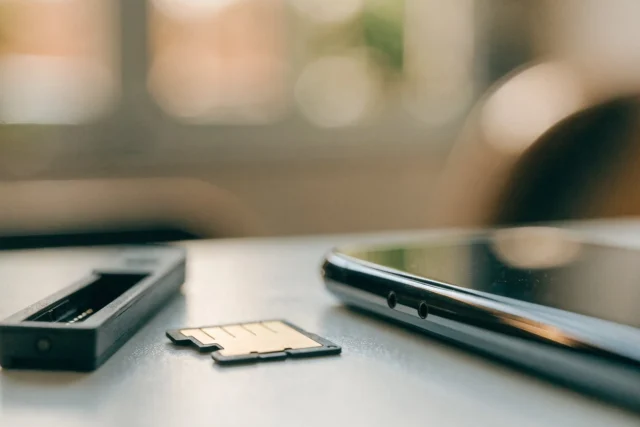
Recuperación de fotos eliminadas de la galería: el proceso varía según el momento en que se haya eliminado la foto.
 Por Rodrigo Pereira
Una foto borrada y una foto que ha desaparecido de la galería requieren comprobaciones diferentes. En el primer caso, empieza por revisar la papelera de la aplicación. En el segundo, revisa tu cuenta, los álbumes ocultos y las carpetas visibles. La desaparición puede tener varias causas; es la investigación la que revelará si el archivo aún existe.
También está la foto que llegó por WhatsApp y la de alguien que cambió de dispositivo o restauró la configuración de fábrica. Cada ruta termina en un lugar diferente, y solo una de ellas lleva a una aplicación de escaneo que, en Android 11 y versiones posteriores, sin acceso root, lee la caché y las miniaturas y devuelve una versión reducida de la imagen.
Encuentra tu escena a continuación y deja el escaneo para el final, donde corresponde.
Antes de instalar nada, averigüe cómo desapareció la foto.
Instalar una aplicación de recuperación es lo último que se debe hacer. Cuando se elimina una foto, su espacio queda libre para recibir nuevos datos, y cualquier instalación la sobrescribe. La tabla muestra dónde termina cada tipo de pérdida de datos:
| ¿Cómo desapareció? | ¿Dónde está? | Término | Es hora de resolverlo |
|---|---|---|---|
| Lo borraste (escenario 1) | Papelera en la galería, Google Fotos o Eliminados recientemente | De 30 a 60 días | Minutos |
| Desapareció sola (escenario 2) | Carpeta oculta, catálogo obsoleto, tarjeta SD | Sin fecha límite | De minutos a una hora |
| Llegó a través de WhatsApp (escenario 3) | Carpeta multimedia o remitente de WhatsApp | Depende del remitente. | Minutos |
| Sustitución o reinicio del dispositivo (escenario 4) | Copia de seguridad (Google Fotos, Google One, iCloud) | Siempre y cuando exista la copia de seguridad. | De minutos a horas |
| Papelera ya vaciada (Android) | La aplicación de escaneo lee las cachés y las miniaturas. | Hasta que sean sobrescritos | De decenas de minutos a horas |
Escenario 1: Lo eliminaste de la galería.
El método más común y rápido: restaurar desde la papelera de reciclaje lleva solo unos minutos y devuelve el archivo original, con su tamaño original.
En Android: papelera de reciclaje para la galería y Google Fotos
Abre Google Fotos, toca Biblioteca y luego Papelera. Si la copia de seguridad está activada al momento de la eliminación, la foto permanece allí durante 60 días; sin copia de seguridad, durante 30 días, según la fuente. Página de soporte de Google Fotos. Mantén pulsada la foto y selecciona Restaurar.
Si el teléfono usa su propia galería, el proceso es similar: la Galería de Samsung tiene una papelera en el menú de tres líneas, con un período de retención de 30 días, y la Galería de Xiaomi tiene la suya dentro de Álbumes. Los períodos de retención para cada fabricante, pantalla por pantalla, se encuentran en... Guía para contenedores de basura de 30 y 60 días.

Cuando la copia de seguridad está activada, realiza copias de seguridad automáticas de las fotos y mantiene la papelera vacía durante 60 días.
En iPhone: Eliminados recientemente e iCloud
En la app Fotos, ve a Álbumes, desplázate hasta el final y abre Eliminados recientemente. Apple guarda la foto allí durante 30 días; desde iOS 16, el álbum requiere Face ID o un código de acceso. Selecciona la foto y toca Recuperar. Con la Fototeca de iCloud activada, el mismo álbum aparece en iCloud.com, en cualquier navegador.
Si la foto no aparece, revisa el álbum Oculto en la misma lista. Muchas fotos que desaparecen en los iPhones simplemente se ocultaron por un toque incorrecto en el menú Compartir.
Escenario 2: la foto desapareció sin que nadie la borrara.
Android utiliza un catálogo multimedia para mostrar imágenes en muchas aplicaciones de galería. Problemas con la actualización de este catálogo, permisos o carpetas excluidas de la visualización pueden provocar que una imagen existente no aparezca. Estas son rutas que se pueden verificar, no una explicación automática para cada archivo que falta.
Carpeta oculta por un archivo .nomedia.
Un archivo llamado .nomedia puede indicarle a la galería que ignore una carpeta. Antes de eliminarlo, compruebe por qué existe: puede proteger la privacidad de los archivos de una aplicación. Si encuentra una foto que desea mostrar, lo mejor es copiar solo esa imagen a una carpeta de fotos de su elección, conservando la original.
Catálogo de galería obsoleto
Si no existe ningún archivo .nomedia y la foto se encuentra en la carpeta, fuerce al sistema a volver a leer el almacenamiento:
- Reinicia tu teléfono; Android volverá a escanear los archivos multimedia cuando lo enciendas.
- Si eso no fuera suficiente, ve a Ajustes, Aplicaciones, busca la galería (o Google Fotos), pulsa Almacenamiento y, a continuación, Borrar caché. Esto solo eliminará las miniaturas.
- Vuelve a abrir la galería y espera unos minutos con la pantalla encendida.
- Si el problema persiste, mueva la carpeta que contiene Google Files a otra ubicación y luego vuelva a colocarla allí; el catálogo es necesario para registrar los archivos.
Tarjeta SD defectuosa o insertada incorrectamente
Las fotos de la tarjeta SD desaparecen cuando la tarjeta pierde contacto o empieza a fallar. Apaga el dispositivo, extrae la tarjeta y vuelve a insertarla. Si la advertencia persiste, conecta la tarjeta a un ordenador con un adaptador y copia su contenido: una tarjeta que se corrompe una vez volverá a corromperse.
En Android, Google Files también tiene su propia papelera: lo que elimines a través de ella permanecerá en la Papelera durante 30 días, en el menú lateral.

Navega por las carpetas de almacenamiento, muestra los archivos ocultos y tiene su propia papelera de reciclaje de 30 días.
En tu iPhone, revisa tu cuenta de Fotos de iCloud y su estado en Ajustes. Cambiar la configuración de sincronización puede afectar las imágenes disponibles en tu dispositivo. Antes de activar o desactivar la sincronización, lee las opciones y verifica que tu biblioteca esté en la cuenta correcta. Los tiempos de sincronización dependen de tu conexión a internet y del volumen de archivos.
Escenario 3: la foto llegó vía WhatsApp
Una foto recibida por WhatsApp también se guarda en el dispositivo del remitente y, durante un tiempo, en la conversación. Abre la conversación y busca la foto. Si aparece con un icono de descarga, pulsa para descargarla de nuevo; si WhatsApp indica que no se pudo descargar, pregunta al remitente, ya que la foto permanece en su galería.
En Android, WhatsApp guarda los archivos descargados en Android/media/com.whatsapp/WhatsApp/Media. La galería solo muestra esta carpeta si la opción "Visibilidad de archivos multimedia" está activada en los ajustes de WhatsApp, en la sección de chats. Si está desactivada, las fotos permanecen allí; abre la carpeta con Google Files y copia lo que quieras a DCIM.
En iPhone, WhatsApp guarda los archivos multimedia dentro de la propia aplicación, y la foto solo se guarda en Fotos si la opción "Guardar en Carrete" está activada en Ajustes > Chats. ¿Borraste la foto de Fotos? Permanece en la conversación. ¿Borraste toda la conversación? Solo se conserva el remitente o la copia de seguridad de WhatsApp en iCloud, que se restaura al reinstalar la aplicación.
Escenario 4: Cambio de dispositivo o restablecimiento de fábrica.
Los restablecimientos de fábrica y los reemplazos de teléfono borran toda la memoria interna, y ninguna aplicación puede leer lo que había allí. La pregunta cambia: ¿dónde estaba la copia de seguridad?
- Google Fotos: Inicia sesión con la misma cuenta en el nuevo dispositivo y abre la aplicación. Todo lo que se guardó como copia de seguridad volverá a aparecer, incluyendo los archivos eliminados de los últimos 60 días.
- Copia de seguridad de Google One: Guarda los datos y la configuración de las aplicaciones, no la galería; las fotos solo se restaurarán si la copia de seguridad de Google Fotos estaba activada.
- iCloud: Con la Fototeca de iCloud activada, se restaura toda la biblioteca al iniciar sesión con el mismo ID de Apple. Si está desactivada, la copia de seguridad de iCloud del dispositivo anterior puede contener el carrete de fotos, pero este solo se restaura durante la configuración inicial de un nuevo iPhone.
- Copia de seguridad del ordenador: Quienes realizaron una copia de seguridad de su iPhone utilizando Finder o iTunes tienen su biblioteca almacenada en el teléfono; los programas que abren estas copias de seguridad se ejecutan en Windows y Mac, no en el propio teléfono.
Tras restablecer la configuración de fábrica, compruebe si existen copias de seguridad en la nube, en ordenadores, tarjetas de memoria y en sus chats. La memoria interna de los dispositivos modernos utiliza mecanismos de protección que pueden impedir la recuperación de datos anteriores. Si no existe ninguna otra copia de seguridad, un programa no puede garantizar la reconstrucción de la imagen simplemente conectando el teléfono.
La última función de Android: la aplicación de escaneo.
El escaneo entra en juego en un escenario: borraste la foto, la papelera ha caducado o se ha vaciado y no hay copia de seguridad. La aplicación de referencia es DiskDigger, y sus funciones dependen de la versión de Android.
Tras la eliminación permanente, el resultado depende del almacenamiento, el cifrado y los datos que aún sean accesibles. DiskDigger describe las búsquedas fuera del directorio raíz como limitadas a ubicaciones como cachés y miniaturas. Modificar el sistema para intentar ampliar el acceso puede borrar datos y afectar a otros recursos, por lo que no se recomienda como paso para un intento improvisado.
Para sacar el máximo provecho del escaneo básico:
- Deja de tomar fotos y grabar vídeos en cuanto notes la pérdida: cada nuevo archivo grabado reduce la probabilidad.
- Desactiva los datos móviles y el Wi-Fi mientras realizas el escaneo, para que las actualizaciones automáticas no registren nada.
- Instala DiskDigger desde Play Store e inicia un escaneo básico; en una tarjeta de memoria de 128 GB, el proceso puede tardar desde decenas de minutos hasta más de una hora.
- Guarda lo que encuentres en Google Drive o en una tarjeta SD, no en la memoria que se está escaneando.
En la Play Store, DiskDigger tiene una calificación de 3.1 basada en más de 500,000 reseñas; úselo teniendo en cuenta que el resultado típico sin acceso root es una imagen en miniatura. Guía de DiskDigger sin acceso root Muestra los resultados de cada tipo de escaneo.

Escanea la caché y las miniaturas en busca de fotos eliminadas; sin acceso de superusuario, el resultado suele ser la versión más pequeña.
¿Por qué el iPhone no tiene una aplicación de escaneo?
No existe DiskDigger en la App Store. Cada aplicación de iOS se ejecuta en su propio entorno aislado y solo accede a los archivos que el sistema proporciona a través del selector de fotos. Ninguna aplicación de la tienda lee el almacenamiento interno de la aplicación Fotos, por lo que la promesa de "recuperación profunda en iPhone" no se cumple.
Los nombres de las aplicaciones de recuperación de iPhone, como Dr.Fone, UltData y PhoneRescue, son, en la versión para iPhone, programas para Windows y Mac: conectan el dispositivo mediante cable o abren la copia de seguridad de iTunes e iCloud. En el iPhone, el orden siempre es Eliminados recientemente, Álbum oculto, iCloud.com y copia de seguridad, como se detalla en... Guía de restauración de fotos en iOS.
Contenedor de basura: el cubo de basura que instalas antes de necesitarlo.
Dumpster ofrece funciones adicionales de papelera y recuperación de archivos en Android. Su utilidad depende de los archivos que la aplicación haya logrado conservar o localizar. Antes de confiar en esta protección, revise las carpetas protegidas y pruébela con un archivo sin importancia. Guarde una copia de seguridad de las fotos que no se pueden perder.

Papelera adicional para Android: guarda lo que borras después de la instalación y lo restaura con un toque.
Errores que eliminan la posibilidad de recuperación.
- Instala la aplicación de escaneo antes de revisar la papelera. La instalación registra el espacio vacío que el cubo de basura habría dejado intacto.
- Continúa tomando fotos y grabando videos. Un minuto de vídeo en 4K ocupa cientos de megabytes, suficiente para sobrescribir una carpeta de fotos.
- Ejecuta un limpiador de memoria durante la búsqueda. Estas aplicaciones borran la caché y las miniaturas, precisamente el material que lee el escaneo básico. guía para limpiar la memoria Explica qué tocan estos limpiadores y qué dejan intacto.
- Vacía el cubo de basura para liberar espacio. Los archivos de la papelera de Google Fotos se contabilizan dentro de tu cuota de almacenamiento; comprueba primero qué hay dentro.
¿Cómo puedo evitar que esto vuelva a suceder?
Una copia de seguridad verificada ofrece un camino más predecible que intentar reconstruir los datos eliminados. También es necesario mantenerla y revisarla: el almacenamiento lleno, las cuentas incorrectas y la eliminación de datos pueden comprometer el acceso. Tres ajustes ayudan a organizar esta protección:
- En Android, abre Google Fotos, toca tu foto de perfil, ve a Ajustes de Google Fotos, luego a Copia de seguridad y actívala. Si tienes poco espacio de almacenamiento, elige "Ahorro de almacenamiento": la foto se comprime, pero se guarda igualmente.
- En tu iPhone, activa la Fototeca de iCloud en Ajustes, luego ve a tu nombre, iCloud y Fotos. Si 5 GB no son suficientes, Google Fotos para iOS también realiza una copia de seguridad en tu cuenta de Google.
- Una vez al mes, abre la papelera de Google Fotos o la aplicación de Archivos eliminados recientemente y échale un vistazo antes de vaciarla.
La lógica económica explica las limitaciones: Google Fotos ofrece 15 GB por cuenta, compartidos con Gmail y Drive; cuando se agotan, las copias de seguridad se detienen y Google vende espacio a través de Google One. Apple ofrece 5 GB en iCloud y vende iCloud+ por más espacio. DiskDigger y Dumpster aparecen con precio cero en la Play Store; la ficha de cada aplicación indica qué incluye la versión gratuita.
Preguntas frecuentes
¿Es posible recuperar fotos que fueron eliminadas hace mucho tiempo?
Una foto antigua puede permanecer disponible si se ha guardado una copia. Revisa tu biblioteca, las copias de seguridad independientes y los dispositivos que usaste durante ese período. La sincronización no garantiza la conservación indefinida: la eliminación puede propagarse y la papelera de reciclaje tiene fecha de caducidad. Sin una copia, la recuperación podría no ser posible.
¿Necesito rootear mi dispositivo Android para recuperar las fotos?
Buscar papelera, cuentas y carpetas accesibles no requiere acceso de administrador. Modificar el sistema puede afectar las funciones de seguridad y, en ciertos procedimientos, borrar datos. No lo haga solo para intentar recuperar una foto; primero agote las copias de seguridad existentes y considere la posibilidad de solicitar ayuda profesional.
¿Puede Google Fotos ayudarme si la eliminé de la galería de mi teléfono?
Revisa tanto la biblioteca de Google Fotos como la papelera en la cuenta que usaste para la copia de seguridad. Eliminar una foto de otra galería no significa automáticamente que se haya eliminado de la papelera de Google. El resultado varía según la integración y la acción utilizada; busca la imagen en ambas ubicaciones.
¿La foto recuperada por la aplicación vuelve a su tamaño original?
Desde la papelera o la copia de seguridad, sí: es el mismo archivo. En un análisis básico de DiskDigger, sin acceso de administrador, lo que suele aparecer es la miniatura que la galería generó para la cuadrícula de fotos, muy por debajo de los 12 megapíxeles de una cámara actual.
Empieza por hacerte la pregunta correcta: ¿cómo desapareció la foto? Abre la papelera, la carpeta o la copia de seguridad de tu escena ahora mismo, antes de instalar nada; el escaneo solo se realiza si es lo único que queda.
Lea también
- Recupera fotos eliminadas en minutos: las papeleras de reciclaje de 30 y 60 días.
- Recuperación de fotos eliminadas en Android: lo que encuentra DiskDigger sin acceso root.
- Recuperación de fotos eliminadas en iPhone: papelera, iCloud y copias de seguridad
- Aplicaciones para limpiar la memoria: dónde desaparece el espacio y cómo liberarlo.