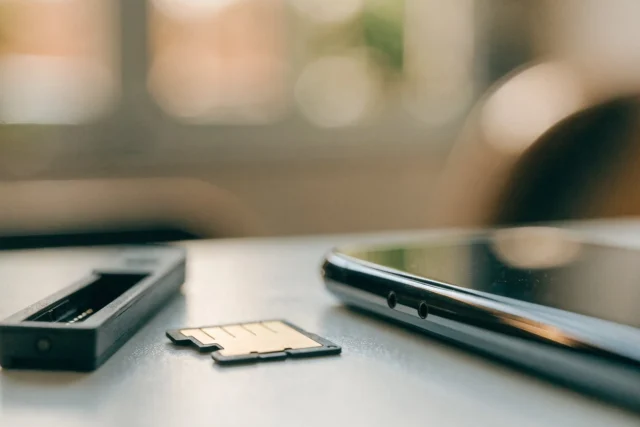
Herstel van geskrapte foto's uit die galery: die proses verander afhangende van wanneer die foto weg is.
 Sit Rodrigo Pereira
'n Geskrapte foto en 'n foto wat uit die galery verdwyn het, vereis verskillende kontroles. In die eerste geval, begin deur die toepassing se asblik na te gaan. In die tweede geval, kyk na jou rekening, versteekte albums en vertoonde vouers. Die verdwyning kan verskeie oorsake hê; dit is die ondersoek wat onthul of die lêer nog bestaan.
Daar is ook die foto wat via WhatsApp gekom het en die een van iemand wat toestelle oorgeskakel het of 'n fabrieksherstel gedoen het. Elke pad eindig op 'n ander plek, en slegs een van hulle lei na 'n skanderingsapp, wat op Android 11 en later, sonder worteltoegang, kasgeheue en miniatuurprente lees en 'n klein weergawe van die beeld teruggee.
Vind jou toneel hieronder en los die skandering vir die einde, waar dit hoort.
Voordat jy enigiets installeer, vind uit hoe die foto verdwyn het.
Die installering van 'n herstel-app is die laaste ding om te doen. Wanneer 'n foto uitgevee word, word die spasie daarvan vry om nuwe data te ontvang, en enige installasie oorskryf dit. Die tabel wys waar elke tipe dataverlies eindig:
| Hoe het dit verdwyn? | Waar is dit? | Termyn | Tyd om op te los |
|---|---|---|---|
| Jy het dit uitgevee (scenario 1) | Asblik in die galery, Google Foto's of Onlangs Verwyder | 30 tot 60 dae | Minute |
| Sy het alleen verdwyn (scenario 2) | Versteekte vouer, verouderde katalogus, SD-kaart | Geen sperdatum nie | Minute tot 'n uur |
| Dit het via WhatsApp gekom (scenario 3) | WhatsApp-medialêer of -sender | Dit hang af van die sender. | Minute |
| Toestelvervanging of -terugstelling (scenario 4) | Rugsteun (Google Foto's, Google One, iCloud) | Solank die rugsteun bestaan | Minute na ure |
| Asblik reeds leeggemaak (Android) | Kasgeheue en miniatuurprente word deur die skanderingsprogram gelees | Totdat hulle oorskryf word | Tientalle minute tot ure |
Scenario 1: Jy het dit uit die galery verwyder.
Die mees algemene en vinnigste metode: herstel vanaf die asblik neem minute en gee die oorspronklike lêer terug, in sy oorspronklike grootte.
Op Android: asblik vir galery en Google Foto's
Maak Google Foto's oop, tik op Biblioteek en dan op Asblik. Met rugsteun geaktiveer ten tyde van verwydering, bly die foto daar vir 60 dae; sonder rugsteun, vir 30 dae, volgens die bron. Google Foto's-ondersteuningsbladsy. Tik en hou die foto vas en kies Herstel.
As die foon sy eie galery gebruik, is die proses soortgelyk: Samsung se Galery het 'n asblik in die drie-reël-kieslys, met 'n bewaringstydperk van 30 dae, en Xiaomi se Galery het sy eie binne Albums. Die bewaringstydperke vir elke vervaardiger, skerm vir skerm, is in die... 30- en 60-dae-afvalhouergids.

Dit rugsteun outomaties foto's en hou die asblik vir 60 dae leeg wanneer rugsteun geaktiveer is.
Op iPhone: Onlangs verwyder en iCloud
In die Foto's-app, gaan na Albums, blaai na onder en maak Onlangs Verwyder oop. Apple hou die foto daar vir 30 dae; sedert iOS 16 vereis die album Face ID of 'n wagwoord. Kies die foto en tik Herstel. Met iCloud Fotobiblioteek aangeskakel, verskyn dieselfde album op iCloud.com, in enige rekenaar se blaaier.
Indien die foto nie daar is nie, kyk na die Versteekte album in dieselfde lys. Baie foto's wat op iPhones verdwyn, is eenvoudig versteek deur 'n verkeerde tik in die deelkieslys.
Scenario 2: die foto het verdwyn sonder dat enigiemand dit uitgevee het.
Android gebruik 'n mediakatalogus om beelde in baie galery-programme te vertoon. Probleme met die opdatering van hierdie katalogus, toestemmings en vouers wat van die vertoon uitgesluit is, kan veroorsaak dat 'n bestaande beeld nie verskyn nie. Hierdie is kontroleerbare paaie, nie 'n outomatiese verduideliking vir elke ontbrekende lêer nie.
Vouer versteek deur 'n .nomedia-lêer.
'n Lêer genaamd .nomedia kan die galery opdrag gee om 'n vouer te ignoreer. Voordat jy dit verwyder, kyk hoekom dit bestaan: dit kan die privaatheid van 'n toepassing se lêers bewaar. As jy 'n foto vind wat jy wil wys, is dit die beste om slegs daardie beeld na 'n fotovouer van jou keuse te kopieer en die oorspronklike te behou.
Verouderde galerykatalogus
Indien daar geen .nomedia-lêer is nie en die foto in die lêergids is, dwing die stelsel om die stoorplek weer te lees:
- Herbegin jou foon; Android sal die media weer skandeer wanneer jy dit aanskakel.
- As dit nie genoeg was nie, gaan na Instellings, Programme, vind die galery (of Google Foto's), tik Berging en dan Vee kasgeheue uit. Dit vee slegs die miniatuurprente uit.
- Maak die galery weer oop en wag 'n paar minute met die skerm aan.
- Indien die probleem voortduur, skuif die lêergids wat Google Files bevat na 'n ander plek en bring dit dan terug; die katalogus is nodig om die lêers te registreer.
Defekte of verkeerd ingevoegde SD-kaart
Foto's op die SD-kaart verdwyn wanneer die kaart kontak verloor of begin wanfunksioneer. Skakel die toestel af, verwyder en plaas die kaart weer in. As die waarskuwing voortduur, neem die kaart na 'n rekenaar met 'n adapter en kopieer wat dit oopmaak: 'n kaart wat een keer korrupteer, sal weer korrupteer.
Ook op Android het Google Files sy eie asblik: wat jy daardeur uitvee, bly vir 30 dae in die asblik, in die sykieslys.

Dit navigeer deur stoorgidse, wys versteekte lêers en het sy eie 30-dae-asblik.
Gaan jou iCloud Foto's-rekening en -status in Instellings na op jou iPhone. Die verandering van sinkroniseringsinstellings kan verander watter beelde op jou toestel beskikbaar is. Voordat jy sinkronisering aan- of afskakel, lees die opsies en verifieer dat jou biblioteek in die korrekte rekening is. Sinkroniseringstye hang af van jou internetverbinding en die hoeveelheid lêers.
Scenario 3: die foto het via WhatsApp gekom
'n Foto wat op WhatsApp ontvang is, bestaan ook op die sender se toestel en, vir 'n rukkie, in die gesprek. Maak die gesprek oop en blaai na die foto. As dit met 'n aflaai-ikoon verskyn, tik om dit weer af te laai; as WhatsApp sê dat dit nie kon aflaai nie, vra die sender, vir wie die foto in hul galery bly.
Op Android stoor WhatsApp afgelaaide lêers na Android/media/com.whatsapp/WhatsApp/Media. Die galery wys slegs hierdie vouer as "Media-sigbaarheid" geaktiveer is in WhatsApp-instellings, Klets. As dit gedeaktiveer is, bly die foto's daar; maak die vouer oop met Google Files en kopieer wat jy wil hê na DCIM.
Op iPhone stoor WhatsApp media binne die toepassing self, en die foto gaan slegs na Foto's as "Stoor na Kamerarol" geaktiveer is in Instellings, Klets. Het jy die foto in Foto's uitgevee? Dit bly in die gesprek. Het jy die hele gesprek uitgevee? Slegs die sender of die WhatsApp-rugsteun in iCloud bly, herstel na herinstallasie.
Scenario 4: Toestel verander of fabrieksinstellings herstel.
Fabrieksherstellings en foonvervangings vee die hele interne geheue uit, en geen toepassing kan lees wat daar was nie. Die vraag verander: waar was die rugsteun?
- Google Foto's: Meld aan met dieselfde rekening op die nuwe toestel en maak die toepassing oop. Alles wat gerugsteun is, sal weer verskyn, insluitend die asblik van die afgelope 60 dae.
- Google One-rugsteun: Dit stoor programdata en -instellings, nie die galery nie; foto's sal slegs herstel word as Google Foto's rugsteun geaktiveer het.
- iCloud: Met iCloud Fotobiblioteek aangeskakel, word die hele biblioteek herstel wanneer jy met dieselfde Apple ID aanmeld. As dit afgeskakel is, kan die iCloud-rugsteun vanaf die ou toestel die Kamerarol bevat, maar dit word slegs herstel tydens die aanvanklike opstelling van 'n nuwe iPhone.
- Rekenaar rugsteun: Diegene wat hul iPhone met Finder of iTunes gerugsteun het, het hul biblioteek op die foon gestoor; die programme wat hierdie rugsteun oopmaak, loop op Windows en Mac, nie op die foon self nie.
Na 'n fabrieksherstel, kyk vir rugsteun in die wolk, op rekenaars, geheuekaarte en in kletse. Die interne geheue van moderne toestelle gebruik beskermingsmeganismes wat die herstel van vorige data kan voorkom. Indien geen ander rugsteun bestaan nie, kan 'n program nie die rekonstruksie van die beeld waarborg deur bloot die foon te koppel nie.
Android se nuutste kenmerk: die skandering-app
Die skandering kom in een scenario ter sprake: jy het die foto uitgevee, die asblik het verval of is leeggemaak, en daar is geen rugsteun nie. Die verwysingsapp is DiskDigger, en wat dit kan doen hang af van die Android-weergawe.
Na permanente verwydering hang die resultaat af van berging, enkripsie en die data wat steeds toeganklik is. DiskDigger beskryf nie-wortelsoektogte as beperk tot liggings soos kasgeheue en miniatuurprente. Die wysiging van die stelsel om toegang te probeer uitbrei, kan data uitvee en ander hulpbronne beïnvloed, dus is dit nie 'n aanbevole stap vir 'n geïmproviseerde poging nie.
Om die meeste uit basiese skandering te kry:
- Hou op om foto's te neem en video's op te neem sodra jy die verlies opmerk: elke nuwe lêer wat opgeneem word, verminder die kans.
- Skakel mobiele data en Wi-Fi af terwyl jy skandeer, sodat outomatiese opdaterings niks opneem nie.
- Installeer DiskDigger vanaf die Play Winkel en begin 'n basiese skandering; op 'n 128 GB geheuekaart neem dit enige plek van tiene minute tot meer as 'n uur.
- Stoor wat jy vind na Google Drive of 'n SD-kaart, nie na die geheue wat geskandeer word nie.
Op die Play Winkel het DiskDigger 'n 3.1-gradering gebaseer op meer as 500 000 resensies; gebruik dit met die wete dat die tipiese resultaat sonder worteltoegang 'n miniatuurbeeld is. DiskDigger-gids sonder worteltoegang Dit wys wat uit elke tipe skandering kom.

Dit skandeer kasgeheue en miniatuurprente vir uitgevee foto's; sonder worteltoegang is die resultaat gewoonlik die kleiner weergawe.
Waarom het die iPhone nie 'n skandering-app nie?
Daar is geen DiskDigger in die App Store nie. Elke iOS-toepassing loop in sy eie sandput en sien slegs die lêers wat die stelsel deur die fotoselektor lewer. Geen toepassing in die winkel lees die berging onder die Foto's-toepassing nie, dus is "diep herstel op iPhone" 'n belofte wat die stelsel nie nakom nie.
Die name van die "iPhone herstel-apps" lyste, soos Dr.Fone, UltData, en PhoneRescue, is, in die weergawe wat van die iPhone herstel, Windows en Mac programme: hulle koppel die toestel via kabel of maak die iTunes en iCloud rugsteun oop. Op die iPhone is die volgorde altyd Onlangs verwyder, Versteekte album, iCloud.com, en rugsteun, soos uiteengesit in die... Fotoherstelgids op iOS.
Vullisdrom: die vullisdrom wat jy installeer voordat jy dit nodig het.
Dumpster bied 'n bykomende asblik en herstelfunksies op Android. Die bruikbaarheid daarvan hang af van watter lêers die toepassing bewaar of opspoor. Voordat u op hierdie beskerming staatmaak, kyk na die bedekte vouers en toets dit met 'n onbelangrike lêer. Hou 'n aparte kopie van foto's wat nie verlore kan gaan nie.

Ekstra asblik vir Android: stoor wat jy na installasie uitvee en herstel dit met 'n tik.
Foute wat die kans op herstel uitskakel.
- Installeer die skanderingsprogram voordat jy in die asblik kyk. Die installasie teken aan oor die leë spasie wat die asblik ongeskonde sou gelaat het.
- Gaan voort met die neem van foto's en die opneem van video's. Een minuut van 4K-video neem honderde megagrepe op, genoeg om 'n lêergids met foto's te oorskryf.
- Voer 'n geheueskoonmaker uit tydens die soektog. Hierdie programme maak kasgeheue en miniatuurprente skoon, presies die materiaal wat basiese skandering lees. geheue skoonmaak gids Dit verduidelik wat hierdie skoonmakers aanraak en wat hulle alleen laat.
- Maak die asblik leeg om spasie vry te maak. Die Google Foto's-asblik tel as deel van jou stoorplekkwota; kyk eers wat binne is.
Hoe kan ek vermy om weer hierdeur te gaan?
'n Geverifieerde rugsteun bied 'n meer voorspelbare pad as om geskrapte data te probeer rekonstrueer. Dit moet ook onderhou en nagegaan word: volle berging, verkeerde rekeninge en verwydering kan toegang in die gedrang bring. Drie aanpassings help om hierdie beskerming te organiseer:
- Op Android, maak Google Foto's oop, tik op jou profielfoto, gaan na Google Foto's-instellings, dan Rugsteun, en skakel dit aan. Kies "Bergingsbesparer" as jou kwota beperk is: die foto is saamgepers, maar dit is steeds gestoor.
- Skakel iCloud-fotobiblioteek aan op jou iPhone in Instellings, jou naam, iCloud, Foto's. As 5 GB nie genoeg is nie, doen Google Foto's vir iOS dieselfde rugsteun na jou Google-rekening.
- Maak een keer per maand die asblik in Google Foto's of die Onlangs Verwyderde-app oop en kyk daarna voordat jy dit leegmaak.
Die ekonomie daaragter verduidelik die beperkings: Google Foto's gee 15 GB per rekening, gedeel met Gmail en Drive; wanneer dit opraak, stop rugsteun en Google verkoop spasie deur Google One. Apple gee 5 GB op iCloud en verkoop iCloud+ vir meer as dit. DiskDigger en Dumpster verskyn teen 'n nulprys op die Play Winkel; elke toepassing se lys dui aan wat die gratis vlak dek.
Algemene vrae
Is dit moontlik om foto's te herstel wat lank gelede verwyder is?
'n Ou foto kan beskikbaar bly indien 'n kopie bewaar is. Gaan jou biblioteek, onafhanklike rugsteun en toestelle wat gedurende daardie tydperk gebruik is, na. Sinchronisasie waarborg nie onbepaalde bewaring nie: verwydering kan versprei, en die asblik het 'n vervaldatum. Sonder 'n kopie is herstel dalk nie moontlik nie.
Moet ek my Android-toestel wortel om foto's te herstel?
Om na asblik, rekeninge en toeganklike vouers te soek, vereis nie worteltoegang nie. Die wysiging van die stelsel kan sekuriteitskenmerke beïnvloed en, in sekere prosedures, data uitvee. Moenie dit doen net om 'n foto te probeer herstel nie; maak eers bestaande rugsteun oop en oorweeg professionele hulp.
Kan Google Foto's help as ek dit uit my foon se galery verwyder het?
Gaan beide die Google Foto's-biblioteek en asblik na in die rekening wat vir die rugsteun gebruik is. As jy dit uit 'n ander galery verwyder, beteken dit nie outomaties dat die foto na die Google-asblik gegaan het nie. Die effek wissel na gelang van die integrasie en aksie wat gebruik word; soek die beeld op beide plekke.
Keer die foto wat deur die toepassing herstel is, terug na sy oorspronklike grootte?
Uit die asblik of die rugsteun, ja: dis dieselfde lêer. Van 'n basiese DiskDigger-skandering, sonder worteltoegang, is wat meestal terugkom die miniatuur wat die galery vir die fotorooster gegenereer het, ver onder die 12 megapixels van 'n huidige kamera.
Begin deur die regte vraag te vra: hoe het die foto verdwyn? Maak die asblik, vouer of rugsteun van jou toneel nou oop voordat jy enigiets installeer; skandering is slegs vir die geval waar dit al is wat oorbly.