ギャラリーから削除された写真を復元する:手順は、写真が削除された時期によって異なります。
 置く ロドリゴ・ペレイラ
削除された写真とギャラリーから消えた写真では、確認方法が異なります。前者の場合は、まずアプリのごみ箱を確認してください。後者の場合は、アカウント、非表示のアルバム、表示されているフォルダを確認してください。写真が消える原因は複数考えられます。ファイルがまだ存在するかどうかは、調査によって明らかになります。.
WhatsApp経由で送られてきた写真や、端末を切り替えたり工場出荷時設定にリセットしたりした人から送られてきた写真もあります。それぞれの経路は異なる場所にたどり着き、そのうちの1つだけがスキャンアプリにつながります。Android 11以降では、ルートアクセスなしで、このアプリがキャッシュとサムネイルを読み取り、画像の縮小版を返します。.
以下のリストから該当するシーンを選び、スキャン作業は最後に回してください。それが本来あるべき場所です。.
何かをインストールする前に、写真がなぜ消えたのかを調べてください。
復元アプリのインストールは最後の手段です。写真が削除されると、その領域は新しいデータを受け入れるための空き領域となり、インストールされたデータは上書きされます。以下の表は、各タイプのデータ損失がどこで終了するかを示しています。
| どうやって消えたのか? | どこですか? | 学期 | 解決する時が来た |
|---|---|---|---|
| あなたはそれを削除しました(シナリオ1) | ギャラリー、Google フォト、または最近削除した項目内のゴミ箱 | 30~60日 | 分 |
| 彼女は一人で姿を消した(シナリオ2) | 隠しフォルダ、古いカタログ、SDカード | 期限なし | 数分から1時間 |
| WhatsApp経由で届いた(シナリオ3) | WhatsAppのメディアフォルダまたは送信者 | それは送信者によります。 | 分 |
| デバイスの交換またはリセット(シナリオ4) | バックアップ(Googleフォト、Google One、iCloud) | バックアップが存在する限り | 数分から数時間 |
| ゴミ箱は既に空になっています(Android) | スキャンアプリによって読み取られたキャッシュとサムネイル | 上書きされるまで | 数十分から数時間 |
シナリオ1:ギャラリーから削除した場合。
最も一般的で迅速な方法は、ごみ箱から復元することです。数分で元のファイルが元のサイズで復元されます。.
Androidの場合:ギャラリーとGoogleフォトのゴミ箱
Googleフォトを開き、「ライブラリ」をタップしてから「ゴミ箱」をタップします。削除時にバックアップが有効になっている場合、写真は60日間保存されます。バックアップが有効になっていない場合は、30日間保存されます(情報源による)。 Googleフォトのサポートページ. 写真をタップして長押しし、「復元」を選択します。.
スマートフォンが独自のギャラリーを使用している場合、手順は同様です。Samsungのギャラリーには3行メニューにゴミ箱があり、保存期間は30日間です。Xiaomiのギャラリーにはアルバム内に独自のゴミ箱があります。各メーカーの画面ごとの保存期間は、次のとおりです。 30日間および60日間のゴミ箱ガイド.

iPhoneの場合:最近削除した項目とiCloud
写真アプリで「アルバム」を開き、一番下までスクロールして「最近削除した項目」を開きます。Appleは写真を30日間保存します。iOS 16以降では、このアルバムを開くにはFace IDまたはパスコードが必要です。写真を選択し、「復元」をタップします。iCloudフォトライブラリがオンになっている場合、同じアルバムがiCloud.comのどのコンピュータのブラウザーにも表示されます。.
写真が見つからない場合は、同じリストにある「非表示」アルバムを確認してください。iPhoneで写真が消えてしまう場合、多くは共有メニューで誤ってタップしたことが原因です。.
シナリオ2:写真が誰にも削除されずに消えてしまった。
Androidでは、多くのギャラリーアプリで画像を表示するためにメディアカタログが使用されます。このカタログの更新、権限、表示対象から除外されたフォルダなどに問題があると、既存の画像が表示されない場合があります。これらは確認すべき箇所であり、ファイルが見つからないすべての原因を自動的に説明するものではありません。.
.nomediaファイルによってフォルダが隠されています。
.nomedia というファイルは、ギャラリーに特定のフォルダを無視するように指示できます。削除する前に、そのファイルが存在する理由を確認してください。アプリケーションのファイルのプライバシーを保護するために使用されている場合があります。表示したい写真が見つかった場合は、元の画像を残したまま、その画像だけを任意の写真フォルダにコピーするのが最善です。.
時代遅れのギャラリーカタログ
.nomedia ファイルが存在せず、写真がフォルダ内にある場合は、システムにストレージの再読み込みを強制します。
- スマートフォンを再起動してください。電源を入れると、Androidがメディアを再スキャンします。.
- それでも解決しない場合は、「設定」→「アプリ」→「ギャラリー」(または「Googleフォト」)→「ストレージ」→「キャッシュを消去」の順にタップしてください。これでサムネイルのみが削除されます。.
- ギャラリーを再度開き、画面をオンにしたまま数分間お待ちください。.
- 問題が解決しない場合は、Googleファイルを含むフォルダを別の場所に移動してから、元の場所に戻してください。ファイルの登録にはカタログが必要です。.
SDカードの不良または挿入不良
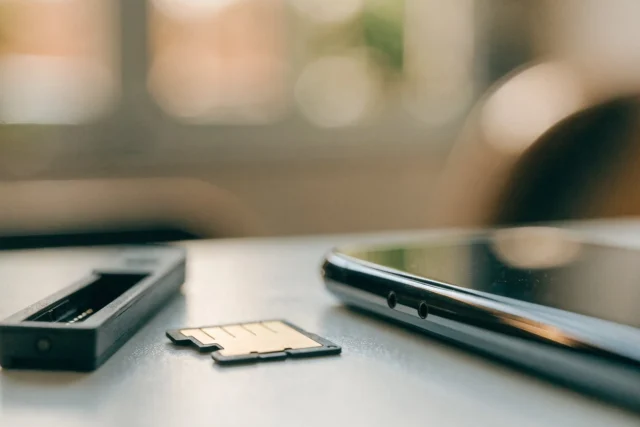
SDカード内の写真は、カードとの接続が切れたり、カードが誤作動を起こしたりすると消えてしまいます。デバイスの電源を切り、カードを取り外して再度挿入してください。それでも警告が表示される場合は、アダプターを使ってカードをコンピューターに接続し、カードが開くデータをコピーしてください。一度破損したカードは、再び破損する可能性があります。.
Android版のGoogleファイルにも専用のゴミ箱があり、そこから削除したファイルはサイドメニューのゴミ箱に30日間保存されます。.

iPhoneで、設定アプリを開き、iCloud写真アカウントとそのステータスを確認してください。同期設定を変更すると、デバイスで利用できる画像が変わる場合があります。同期をオンまたはオフにする前に、オプションをよく読み、ライブラリが正しいアカウントにあることを確認してください。同期にかかる時間は、インターネット接続とファイルの量によって異なります。.
シナリオ3:写真がWhatsApp経由で送られてきた
WhatsAppで受信した写真は、送信者の端末にも保存され、しばらくの間は会話の中にも表示されます。会話を開いて写真を探してください。ダウンロードアイコンが表示されている場合は、タップして再度ダウンロードしてください。WhatsAppがダウンロードできなかったと表示した場合は、送信者に問い合わせてください。送信者のギャラリーには写真が残っています。.
Android版WhatsAppでは、ダウンロードしたファイルはAndroid/media/com.whatsapp/WhatsApp/Mediaに保存されます。ギャラリーにこのフォルダが表示されるのは、WhatsAppの設定画面の「チャット」で「メディアの表示設定」が有効になっている場合のみです。無効になっている場合は、写真がそこに保存されます。Googleファイルを使ってフォルダを開き、必要なファイルをDCIMフォルダにコピーしてください。.
iPhoneでは、WhatsAppはメディアをアプリ内に保存し、「設定」→「チャット」で「カメラロールに保存」が有効になっている場合にのみ写真が写真アプリに保存されます。写真アプリで写真を削除しても、会話には残ります。会話全体を削除しても、送信者またはiCloudのWhatsAppバックアップのみが残り、再インストール時に復元されます。.
シナリオ4:デバイスの変更または工場出荷時設定へのリセット。
工場出荷時設定へのリセットや端末の交換では、内部メモリ全体が消去され、どのアプリもそこに保存されていたデータを読み取ることはできません。問題は、バックアップはどこにあったのか、という点に変わります。
- Googleフォト: 新しいデバイスで同じアカウントにログインし、アプリを開いてください。バックアップされたすべてのデータ(過去60日間のゴミ箱を含む)が復元されます。.
- Google One バックアップ: アプリのデータと設定は保存されますが、ギャラリーは保存されません。写真は、Googleフォトのバックアップが有効になっている場合にのみ復元されます。.
- iCloud: iCloudフォトライブラリがオンになっている場合、同じApple IDでサインインすると、ライブラリ全体が復元されます。オフになっている場合、古いデバイスのiCloudバックアップにカメラロールが含まれている可能性がありますが、復元されるのは新しいiPhoneの初期設定時のみです。.
- コンピュータのバックアップ: FinderやiTunesを使ってiPhoneのバックアップを取ったユーザーは、ライブラリがiPhone本体に保存されています。これらのバックアップを開くためのプログラムは、WindowsやMac上で動作し、iPhone本体上では動作しません。.
工場出荷時設定にリセットした後は、クラウド、コンピューター、メモリーカード、チャットなどにバックアップがないか確認してください。最新のデバイスの内部メモリには、以前のデータの復元を妨げる保護機構が備わっている場合があります。他にバックアップが存在しない場合、単にスマートフォンを接続するだけでイメージを復元できるとは限りません。.
Androidの最新機能:スキャンアプリ
スキャンが役立つのは、写真を削除してしまい、ゴミ箱の有効期限が切れているか、ゴミ箱が空になっていて、バックアップがない場合です。参考アプリはDiskDiggerで、その機能はAndroidのバージョンによって異なります。.
完全削除後の結果は、ストレージ、暗号化、およびアクセス可能なデータによって異なります。DiskDiggerでは、非ルート検索はキャッシュやサムネイルなどの場所に限定されると説明しています。アクセス範囲を拡大しようとしてシステムを変更すると、データが消去されたり、他のリソースに影響が出たりする可能性があるため、安易な試みとしては推奨されません。.
基本的なスキャン機能を最大限に活用するには:
- 紛失に気づいたらすぐに写真撮影や動画撮影を中止してください。新しいファイルが記録されるたびに、紛失の可能性は減少します。.
- スキャン中はモバイルデータ通信とWi-Fiをオフにしてください。そうすることで、自動更新によってデータが記録されるのを防ぐことができます。.
- PlayストアからDiskDiggerをインストールし、基本スキャンを開始してください。128GBのメモリカードの場合、所要時間は数十分から1時間以上かかる場合があります。.
- 見つけたデータは、スキャン対象のメモリではなく、GoogleドライブまたはSDカードに保存してください。.
Playストアでは、DiskDiggerは50万件以上のレビューに基づいて3.1の評価を得ています。ルートアクセスなしで使用する場合、通常はサムネイル画像が表示されることを念頭に置いてください。 DiskDiggerガイド(rootアクセスなし) これは、各スキャンタイプから得られる結果を示しています。.

なぜiPhoneにはスキャンアプリがないのか?
App StoreにはDiskDiggerは存在しません。iOSアプリはそれぞれ独自のサンドボックス内で動作し、写真セレクターを通してシステムから提供されるファイルのみを参照します。ストアにあるどのアプリも写真アプリの下にあるストレージを読み取ることはできないため、「iPhoneのディープリカバリー」はシステムが提供できない機能です。.
「iPhone復元アプリ」のリストには、Dr.Fone、UltData、PhoneRescueなどの名前が挙げられており、iPhoneから復元するバージョンでは、WindowsおよびMacプログラムとして提供されています。これらのプログラムは、ケーブルでデバイスを接続するか、iTunesおよびiCloudバックアップを開きます。iPhoneでは、常に「最近削除した項目」、「隠しアルバム」、「iCloud.com」、「バックアップ」の順で復元が行われます。詳細は以下をご覧ください。 iOSでの写真復元ガイド.
ダンプスター:必要になる前に設置しておくゴミ箱。
DumpsterはAndroid版で追加のゴミ箱と復元機能を提供します。その有用性は、アプリがどのファイルを保存または検出できたかによって異なります。この保護機能に頼る前に、保護対象フォルダを確認し、重要でないファイルでテストしてください。絶対に失いたくない写真は、別の場所にコピーを保存しておきましょう。.

回復の可能性を完全に失わせるようなミス。
- ゴミ箱の中身を確認する前に、スキャンアプリをインストールしてください。. このインスタレーションは、ゴミ箱がそのまま残すはずだった空きスペースに記録を刻み込むものです。.
- 写真撮影と動画撮影を続けてください。. 4K動画1分で数百メガバイトの容量が必要となり、写真フォルダ1つを上書きするのに十分な量だ。.
- 検索中にメモリクリーナーを実行してください。. これらのアプリはキャッシュとサムネイルを削除しますが、これらは基本的なスキャンが読み取るデータと全く同じものです。 メモリクリーニングガイド この記事は、清掃員が何に触れ、何に触れずに放置するのかを説明しています。.
- ゴミ箱を空にしてスペースを確保してください。. Googleフォトのごみ箱もストレージ容量にカウントされます。まずは中身を確認してください。.
どうすれば二度とこんな目に遭わずに済むでしょうか?
検証済みのバックアップは、削除されたデータを復元しようとするよりも、より予測可能な方法を提供します。ただし、バックアップは維持管理とチェックが必要です。ストレージ容量の不足、アカウント情報の誤り、データの削除などは、アクセスを危険にさらす可能性があります。この保護を効果的に行うには、次の3つの調整が役立ちます。
- Androidの場合、Googleフォトを開き、プロフィール写真をタップして、Googleフォトの設定に進み、「バックアップ」をオンにします。ストレージ容量が限られている場合は、「ストレージセーバー」を選択してください。写真は圧縮されますが、保存されます。.
- iPhoneでは、「設定」→「あなたの名前」→「iCloud」→「写真」の順に進み、iCloudフォトライブラリをオンにしてください。5GBでは足りない場合は、iOS版GoogleフォトアプリでGoogleアカウントに同様のバックアップを作成できます。.
- 月に一度、Googleフォトまたは最近削除した項目アプリでゴミ箱を開き、空にする前に中身を確認しましょう。.
その背後にある経済的な仕組みが、制限の理由を説明しています。Googleフォトはアカウントごとに15GBの容量を提供し、GmailとGoogleドライブと共有されます。容量がなくなるとバックアップは停止し、GoogleはGoogle Oneを通じてストレージを販売します。AppleはiCloudで5GBを提供し、それ以上の容量でiCloud+を販売しています。DiskDiggerとDumpsterはPlayストアで無料版として表示され、各アプリの説明には無料版でカバーされる内容が示されています。.
よくある質問
かなり前に削除してしまった写真を復元することは可能ですか?
古い写真でも、コピーが保存されていれば復元できる場合があります。ライブラリ、独立したバックアップ、およびその期間に使用したデバイスを確認してください。同期によって永久に保存が保証されるわけではありません。削除は連鎖的に発生する可能性があり、ごみ箱にも有効期限があります。コピーがない場合、復元は不可能な場合があります。.
Android端末の写真を復元するには、ルート化が必要ですか?
ゴミ箱、アカウント、アクセス可能なフォルダを検索するのには、root権限は必要ありません。システムを変更すると、セキュリティ機能に影響が出たり、手順によってはデータが消去されたりする可能性があります。写真の復元だけを目的としてこのような操作を行うのではなく、まず既存のバックアップをすべて確認し、専門家の支援を検討してください。.
Googleフォトは、スマートフォンのギャラリーから削除してしまった場合でも、復元できますか?
バックアップに使用したアカウントのGoogleフォトライブラリとゴミ箱の両方を確認してください。別のギャラリーから写真を削除しても、必ずしもGoogleのゴミ箱に移動されるとは限りません。連携方法や操作によって結果は異なるため、両方の場所で画像を探してください。.
アプリで復元された写真は元のサイズに戻りますか?
ゴミ箱やバックアップからであれば、確かに同じファイルです。しかし、ルート権限なしで基本的なDiskDiggerスキャンを実行すると、最も頻繁に返ってくるのは、ギャラリーがフォトグリッド用に生成したサムネイル画像で、現在のカメラの12メガピクセルをはるかに下回る解像度です。.
まずは正しい質問をしましょう。「写真が消えたのはなぜですか?」何かをインストールする前に、シーンのゴミ箱、フォルダ、またはバックアップを開いてください。スキャンは、他に何も残っていない場合にのみ行います。.