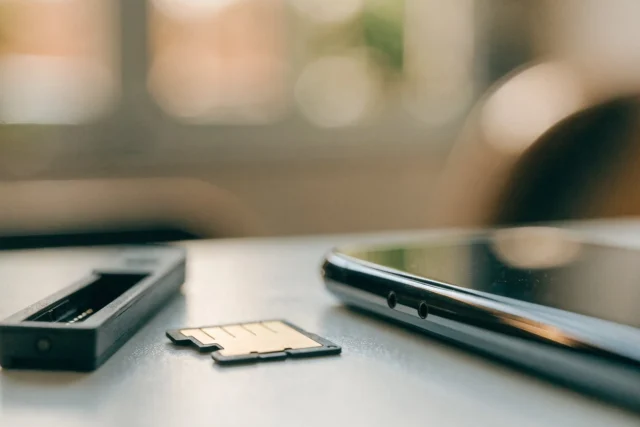
Восстановление удаленных фотографий из галереи: процесс зависит от того, когда фотография была удалена.
 Пер Rodrigo Pereira
Удалённая фотография и фотография, исчезнувшая из галереи, требуют разных проверок. В первом случае начните с проверки корзины приложения. Во втором — проверьте свою учётную запись, скрытые альбомы и отображаемые папки. Исчезновение может иметь несколько причин; именно расследование покажет, существует ли файл до сих пор.
Есть также фотография, присланная через WhatsApp, и та, что пришла от человека, сменившего устройство или выполнившего сброс к заводским настройкам. Каждый путь ведет в разное место, и только один из них ведет к приложению для сканирования, которое на Android 11 и более поздних версиях, без root-доступа, считывает кэш и миниатюры и возвращает уменьшенную версию изображения.
Найдите нужный вам кадр ниже, а сканирование оставьте на конец, где ему и место.
Прежде чем что-либо устанавливать, выясните, как исчезла фотография.
Установка приложения для восстановления данных — это последнее, что следует сделать. Когда фотография удаляется, освободившееся место становится доступным для новых данных, и любая последующая установка перезапишет их. В таблице показано, где заканчивается каждый тип потери данных:
| Как оно исчезло? | Где это? | Срок | Пора решить проблему |
|---|---|---|---|
| Вы удалили это (сценарий 1) | Корзина в галерее, Google Фото или в разделе «Недавно удаленные». | от 30 до 60 дней | Протокол |
| Она исчезла одна (сценарий 2) | Скрытая папка, устаревший каталог, SD-карта | Срок не установлен. | от минут до часа |
| Сообщение пришло через WhatsApp (сценарий 3). | Медиапазон WhatsApp или отправитель | Это зависит от отправителя. | Протокол |
| Замена или сброс устройства (сценарий 4) | Резервное копирование (Google Photos, Google One, iCloud) | Пока существует резервная копия | от минут до часов |
| Корзина уже опустошена (Android) | Кэш и миниатюры считываются приложением сканирования. | Пока они не будут перезаписаны | От десятков минут до часов |
Сценарий 1: Вы удалили его из галереи.
Самый распространенный и быстрый способ: восстановление из корзины занимает несколько минут и возвращает исходный файл в его первоначальном размере.
На Android: корзина для галереи и Google Фото.
Откройте Google Фото, нажмите «Библиотека», а затем «Корзина». Согласно источнику, при включенном резервном копировании фотография остается в системе в течение 60 дней, без резервного копирования — в течение 30 дней. Страница поддержки Google Фото. Нажмите и удерживайте фотографию, затем выберите «Восстановить».
Если телефон использует собственную галерею, процесс аналогичен: в галерее Samsung есть корзина в меню из трех строк с 30-дневным сроком хранения, а в галерее Xiaomi — собственная в разделе «Альбомы». Сроки хранения для каждого производителя, для каждого экрана, указаны в... Руководство по использованию мусорных контейнеров на 30 и 60 дней.

При включенном резервном копировании программа автоматически создает резервные копии фотографий и сохраняет содержимое корзины в течение 60 дней.
На iPhone: Недавно удаленные файлы и iCloud
В приложении «Фотографии» перейдите в раздел «Альбомы», прокрутите вниз и откройте «Недавно удаленные». Apple хранит фотографию там 30 дней; начиная с iOS 16, для доступа к альбому требуется Face ID или пароль. Выберите фотографию и нажмите «Восстановить». При включенной функции iCloud Photo Library тот же альбом появится на iCloud.com в браузере любого компьютера.
Если фотографии там нет, проверьте альбом «Скрытые» в том же списке. Многие фотографии, исчезающие на iPhone, были скрыты просто из-за неправильного нажатия в меню «Поделиться».
Сценарий 2: фотография исчезла, и никто её не удалил.
В Android для отображения изображений во многих приложениях-галереях используется каталог мультимедиа. Проблемы с обновлением этого каталога, разрешениями и папками, исключенными из отображения, могут привести к тому, что существующее изображение не отобразится. Это проверяемые пути, а не автоматическое объяснение для каждого отсутствующего файла.
Папка скрыта файлом с расширением .nomedia.
Файл с расширением .nomedia может указывать галерее игнорировать определенную папку. Прежде чем удалять его, проверьте, зачем он нужен: возможно, он защищает конфиденциальность файлов приложения. Если вы нашли фотографию, которую хотите показать, лучше всего скопировать только это изображение в выбранную вами папку с фотографиями, сохранив оригинал.
Устаревший каталог галереи
Если файл .nomedia отсутствует, а фотография находится в папке, принудительно заставьте систему повторно прочитать данные на носителе:
- Перезагрузите телефон; Android повторно просканирует медиафайлы при включении.
- Если этого недостаточно, перейдите в «Настройки», «Приложения», найдите галерею (или Google Фотографии), нажмите «Хранилище», а затем «Очистить кэш». Это удалит только миниатюры.
- Снова откройте галерею и подождите несколько минут, оставив экран включенным.
- Если проблема не исчезнет, переместите папку с файлами Google в другое место, а затем верните её обратно; каталог необходим для регистрации файлов.
Неисправная или неправильно вставленная SD-карта
Фотографии на SD-карте исчезают, когда карта теряет контакт или начинает работать со сбоями. Выключите устройство, извлеките и снова вставьте карту. Если предупреждение не исчезает, подключите карту к компьютеру с адаптером и скопируйте то, что откроется: карта, которая однажды повредилась, повредится снова.
Также на Android в Google Файлы есть собственная корзина: удаленные через нее файлы остаются в корзине в боковом меню в течение 30 дней.

Она позволяет перемещаться по папкам хранилища, отображает скрытые файлы и имеет собственную корзину для повторного использования в течение 30 дней.
На вашем iPhone проверьте свою учетную запись iCloud Photos и ее статус в настройках. Изменение параметров синхронизации может повлиять на то, какие изображения будут доступны на вашем устройстве. Прежде чем включать или выключать синхронизацию, ознакомьтесь с параметрами и убедитесь, что ваша библиотека находится в правильной учетной записи. Время синхронизации зависит от скорости вашего интернет-соединения и объема файлов.
Сценарий 3: фотография пришла через WhatsApp
Фотография, полученная через WhatsApp, также существует на устройстве отправителя и некоторое время в переписке. Откройте переписку и прокрутите до фотографии. Если она отображается со значком загрузки, нажмите, чтобы загрузить ее снова; если WhatsApp сообщает, что загрузить ее не удалось, обратитесь к отправителю, у которого фотография остается в галерее.
На Android WhatsApp сохраняет загруженные файлы в папку Android/media/com.whatsapp/WhatsApp/Media. Галерея отображается в этой папке только в том случае, если в настройках WhatsApp, в разделе “Чаты”, включена опция «Видимость медиафайлов». Если она отключена, фотографии остаются в этой папке; откройте папку с помощью Google Файлов и скопируйте нужные файлы в папку DCIM.
На iPhone WhatsApp сохраняет медиафайлы внутри самого приложения, и фотография сохраняется в “Фотографии” только в том случае, если в настройках (в разделе «Чаты») включена опция «Сохранить в фотопленку». Удалили фотографию из «Фотографии»? Она остается в переписке. Удалили всю переписку? Остается только отправитель или резервная копия WhatsApp в iCloud, которая восстанавливается при переустановке приложения.
Сценарий 4: Смена устройства или сброс к заводским настройкам.
Сброс к заводским настройкам и замена телефона полностью стирают внутреннюю память, и ни одно приложение не может прочитать то, что там было. Встает вопрос: где же резервная копия?
- Google Фотографии: Войдите в систему с той же учетной записью на новом устройстве и откройте приложение. Все резервные копии, включая корзину за последние 60 дней, снова появятся.
- Google One Backup: Сохраняются данные и настройки приложения, а не галерея; фотографии будут восстановлены только в том случае, если в Google Фото было включено резервное копирование.
- iCloud: При включенной функции iCloud Photo Library вся библиотека восстанавливается при входе в систему с тем же Apple ID. Если она выключена, резервная копия iCloud со старого устройства может содержать фотографии из Camera Roll, но они восстанавливаются только во время первоначальной настройки нового iPhone.
- Резервное копирование компьютера: Те, кто создавал резервные копии своих iPhone с помощью Finder или iTunes, хранят свою библиотеку на телефоне; программы, открывающие эти резервные копии, работают на Windows и Mac, а не на самом телефоне.
После сброса до заводских настроек проверьте наличие резервных копий в облаке, на компьютерах, картах памяти и в чатах. Внутренняя память современных устройств использует механизмы защиты, которые могут предотвратить восстановление предыдущих данных. Если других резервных копий нет, программа не может гарантировать восстановление образа простым подключением телефона.
Новейшая функция Android: приложение для сканирования.
Сканирование вступает в действие в одном из сценариев: вы удалили фотографию, корзина устарела или была очищена, и резервной копии нет. В качестве эталонного приложения используется DiskDigger, а его возможности зависят от версии Android.
После окончательного удаления результат зависит от объема хранилища, шифрования и доступных данных. DiskDigger описывает поиск без прав root как ограниченный такими местами, как кэш и миниатюры. Модификация системы с целью расширения доступа может привести к удалению данных и повлиять на другие ресурсы, поэтому это не рекомендуется для импровизированной попытки.
Чтобы максимально эффективно использовать базовое сканирование:
- Прекратите фотографировать и снимать видео, как только заметите потерю: каждый новый записанный файл снижает вероятность этого.
- Во время сканирования отключите мобильные данные и Wi-Fi, чтобы автоматические обновления ничего не записывали.
- Установите DiskDigger из Play Store и запустите базовое сканирование; на карте памяти объемом 128 ГБ это займет от нескольких десятков минут до более часа.
- Сохраняйте найденные данные на Google Диск или SD-карту, а не в память, которая сканируется.
В Play Store у DiskDigger рейтинг 3,1 на основе более 500 000 отзывов; используйте его, зная, что типичный результат без root-доступа — это миниатюрное изображение. Руководство DiskDigger без root-доступа Здесь показано, что получается в результате каждого типа сканирования.

Программа сканирует кэш и миниатюры на наличие удаленных фотографий; без root-доступа обычно отображается уменьшенная версия файла.
Почему в iPhone нет приложения для сканирования?
В App Store нет приложения DiskDigger. Каждое iOS-приложение работает в своей собственной песочнице и видит только те файлы, которые система предоставляет через меню выбора фотографий. Ни одно приложение в магазине не считывает данные из хранилища, находящегося под приложением “Фотографии”, поэтому «глубокое восстановление на iPhone» — это обещание, которое система не выполняет.
Названия приложений для восстановления данных с iPhone, таких как Dr.Fone, UltData и PhoneRescue, в версиях для восстановления с iPhone, Windows и Mac, представляют собой программы, которые подключают устройство через кабель или открывают резервные копии iTunes и iCloud. На iPhone порядок всегда следующий: Недавно удаленные, Скрытый альбом, iCloud.com и резервная копия, как подробно описано в... Руководство по восстановлению фотографий на iOS.
Мусорный контейнер: мусорное ведро, которое вы устанавливаете заранее, до того, как оно вам понадобится.
Приложение Dumpster предлагает дополнительные функции корзины и восстановления файлов на Android. Его полезность зависит от того, какие файлы приложению удалось сохранить или найти. Прежде чем полагаться на эту защиту, проверьте защищенные папки и протестируйте ее на неважном файле. Сохраните отдельную копию фотографий, которые невозможно потерять.

Дополнительная корзина для Android: сохраняет удаленные после установки файлы и восстанавливает их одним касанием.
Ошибки, которые исключают возможность исправления.
- Перед тем как заглядывать в мусорное ведро, установите приложение для сканирования. Инсталляция фиксирует пустое пространство, которое осталось бы нетронутым после установки мусорного бака.
- Продолжайте фотографировать и снимать видео. Одна минута видео в формате 4K занимает сотни мегабайт, чего достаточно, чтобы перезаписать папку с фотографиями.
- Во время поиска запустите программу для очистки памяти. Эти приложения очищают кэш и миниатюры, то есть именно тот контент, который считывается при обычном сканировании. руководство по очистке памяти В нем объясняется, к чему прикасаются эти уборщики, а что оставляют нетронутым.
- Опустошите мусорное ведро, чтобы освободить место. Корзина в Google Фото учитывается в вашем лимите места для хранения; сначала проверьте, что в ней находится.
Как мне избежать повторения подобного?
Проверенная резервная копия обеспечивает более предсказуемый путь восстановления, чем попытки восстановить удаленные данные. Кроме того, ее необходимо поддерживать и проверять: переполнение хранилища, некорректные учетные записи и удаление могут поставить под угрозу доступ. Три настройки помогут организовать эту защиту:
- На Android откройте Google Фото, коснитесь своей фотографии профиля, перейдите в Настройки Google Фото, затем в Резервное копирование и включите его. Если у вас ограниченный объем памяти, выберите “Экономия памяти”: фотография будет сжата, но все равно сохранена.
- На вашем iPhone включите iCloud Photo Library в настройках, выберите свое имя, затем iCloud и Photos. Если 5 ГБ недостаточно, Google Photos для iOS создаст резервную копию в вашем аккаунте Google.
- Раз в месяц открывайте корзину в Google Фото или в приложении «Недавно удаленные» и просматривайте ее содержимое, прежде чем очищать.
Экономические соображения объясняют ограничения: Google Photos предоставляет 15 ГБ на учетную запись, которые используются совместно с Gmail и Drive; когда это пространство заканчивается, резервное копирование прекращается, и Google продает место через Google One. Apple предоставляет 5 ГБ в iCloud и продает iCloud+ за большую сумму. DiskDigger и Dumpster отображаются в Play Store с нулевой ценой; в описании каждого приложения указано, что включает в себя бесплатный тариф.
Общие вопросы
Можно ли восстановить фотографии, удаленные давным-давно?
Старая фотография может остаться доступной, если была сохранена её копия. Проверьте свою библиотеку, независимые резервные копии и устройства, использовавшиеся в тот период. Синхронизация не гарантирует бессрочного сохранения: удаление может распространиться, а корзина имеет срок действия. Без копии восстановление может быть невозможно.
Нужно ли получать root-права на моём Android-устройстве, чтобы восстановить фотографии?
Для поиска в корзине, учетных записях и доступных папках не требуется root-доступ. Модификация системы может повлиять на функции безопасности и в некоторых случаях привести к удалению данных. Не делайте этого только для того, чтобы попытаться восстановить фотографию; сначала используйте существующие резервные копии и обратитесь за помощью к специалисту.
Поможет ли Google Фото, если я удалил это фото из галереи телефона?
Проверьте библиотеку Google Фото и корзину в учетной записи, использованной для резервного копирования. Удаление из другой галереи не означает автоматическое перемещение фотографии в корзину Google. Эффект зависит от используемой интеграции и действия; найдите изображение в обоих местах.
Восстанавливается ли фотография, полученная с помощью приложения, до своего первоначального размера?
Да, это один и тот же файл, независимо от того, был ли он в корзине или в резервной копии. При обычном сканировании с помощью DiskDigger без прав root чаще всего обнаруживается миниатюра, сгенерированная галереей для фотосетки, разрешение которой значительно ниже 12 мегапикселей современных камер.
Начните с правильного вопроса: как исчезла фотография? Откройте корзину, папку или резервную копию вашей сцены прямо сейчас, прежде чем что-либо устанавливать; сканирование необходимо только в том случае, если это всё, что осталось.
Читайте также
- Восстановите удаленные фотографии за считанные минуты: корзины на 30 и 60 дней.
- Восстановление удалённых фотографий на Android: что обнаруживает DiskDigger без root-доступа.
- Восстановление удаленных фотографий на iPhone: корзина, iCloud и резервные копии.
- Приложения для очистки памяти: куда уходит место и как его освободить.